Power Appsで新しく「Code Apps」というWebアプリを作れる機能がプレビューになったので、実際にアプリを作ってみた。
Code Apps(プレビュー)
Code Appsは、Reactなどのコードで作成したフルコードのWebアプリをPower Platform上にホストし、Power Platformの認証・コネクタ・管理機能と統合して配布できる新しいアプリ形態。
Power Apps Component FrameworkがPower Appsのキャンバスやモデル駆動上で動く部品を作るのに対し、Code AppsはWebアプリそのものを構築できる。

今回はこのCode Appsを作り、Power Apps上で動くWebアプリを作ってみた。
事前準備
事前準備は以下の3つ。
- Power Platform CLIの最新バージョンをインストール
- アプリをアップロードする環境でCode Appsを有効にする
- アプリをアップロードする環境のGUIDをメモ
最新バージョンのPower Platform CLIをインストール
まずは最新バージョンのPower Platform CLI(PAC)を開発環境にインストールする。
※古いバージョンだと[pac code]コマンドが使えない。
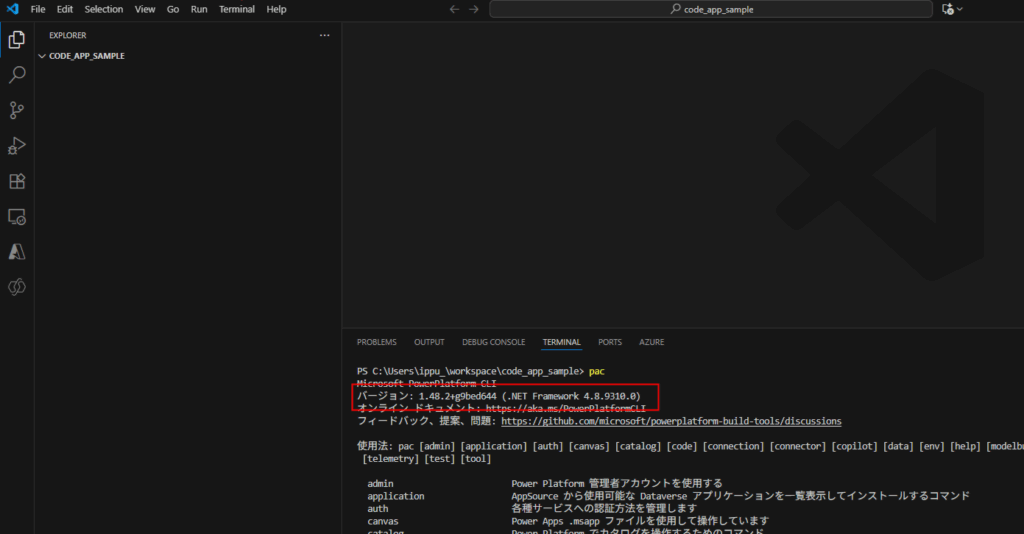
※古いバージョンだと[pac code]コマンドが使えない。
アプリをアップロードする環境でCode Appsを有効にする
続いてPower Platform側でCode Appsを有効にする。
Power Platform管理センターから、該当の環境の[設定]を押し、
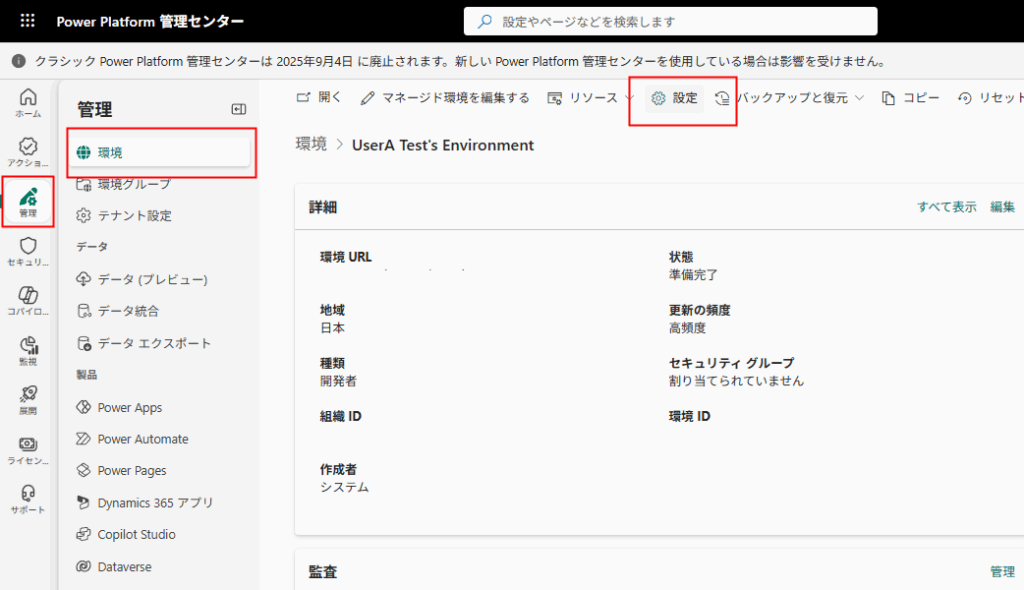
[機能]から、
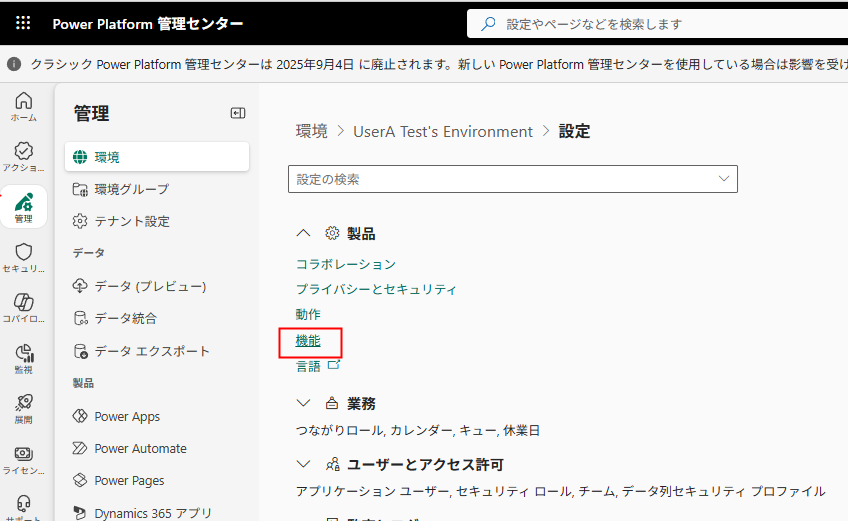
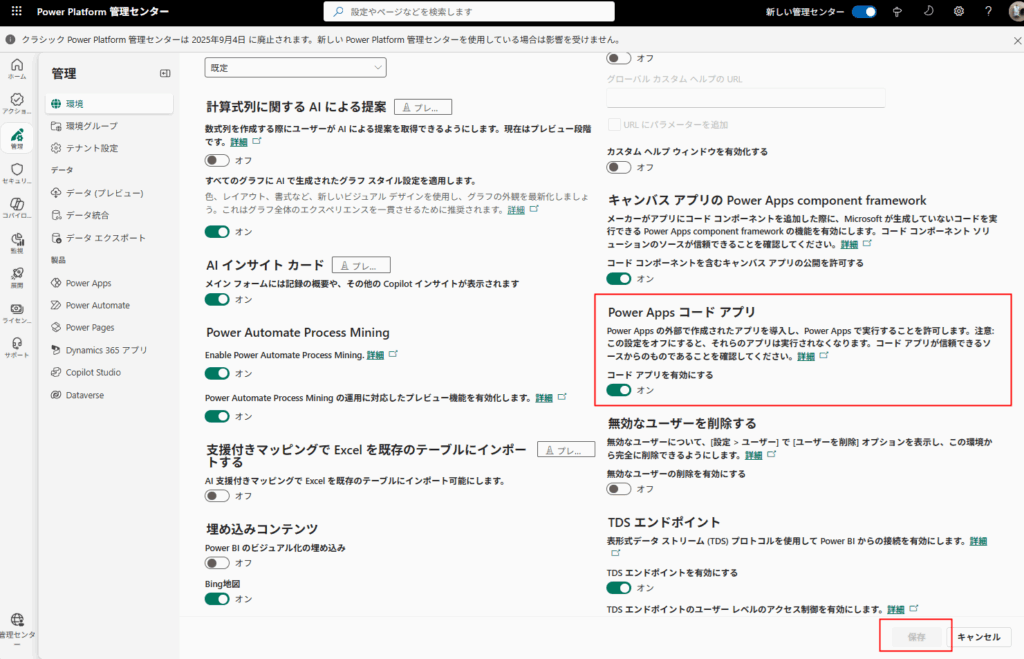
[Power Apps コード アプリ]を有効にして、保存。
アプリをアップロードする環境のGUIDをメモ
最後にアプリをアップロードする環境のGUIDをメモする。
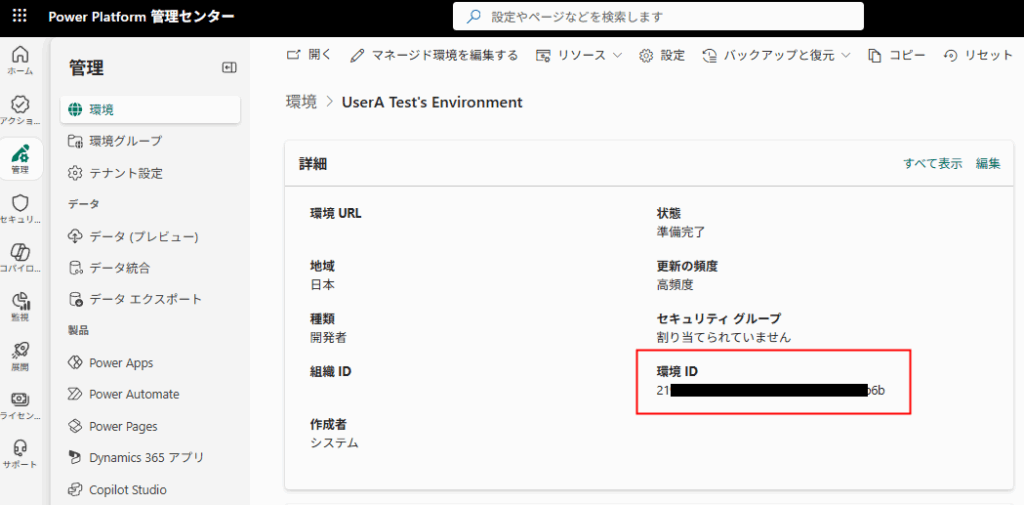
以上で事前準備は完了。
構築
サンプルアプリを起動する
最初に公式リファレンスの手順で、Microsoftが用意してくれているサンプルアプリをローカルで起動してみる。
まずはGitHubからサンプルプロジェクトをcloneする。 ※URLは記事執筆時点のものです。
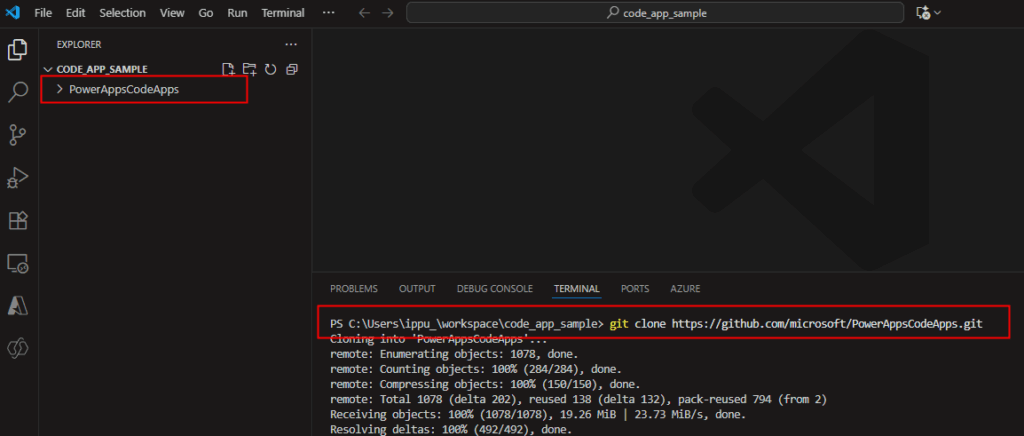
git clone https://github.com/microsoft/PowerAppsCodeApps.git
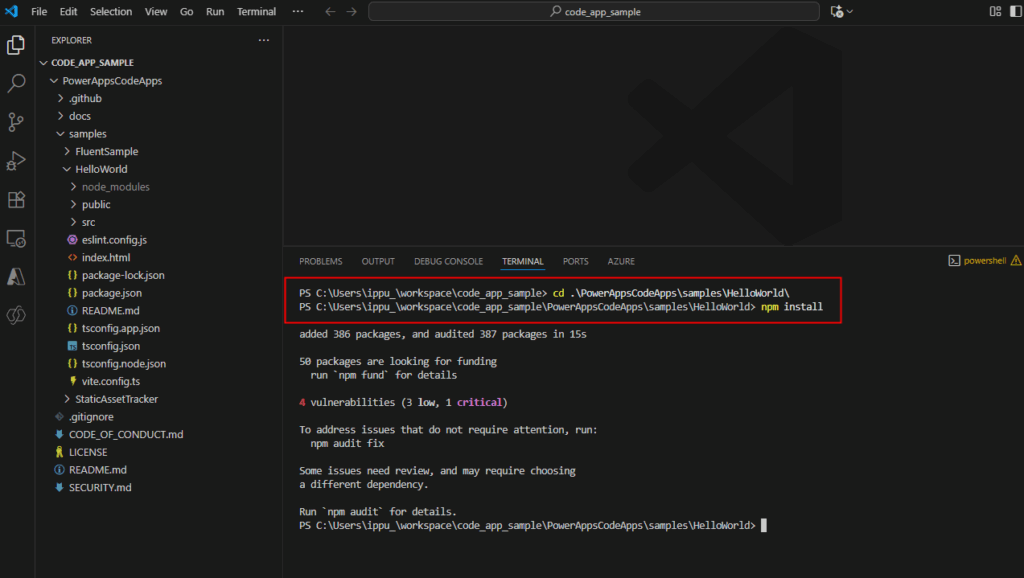
続いて必要なパッケージをnpm installでインストール。
pac authコマンドでアップロードする環境への認証プロファイルを作成。ここで事前準備でメモした環境のGUIDを使用。
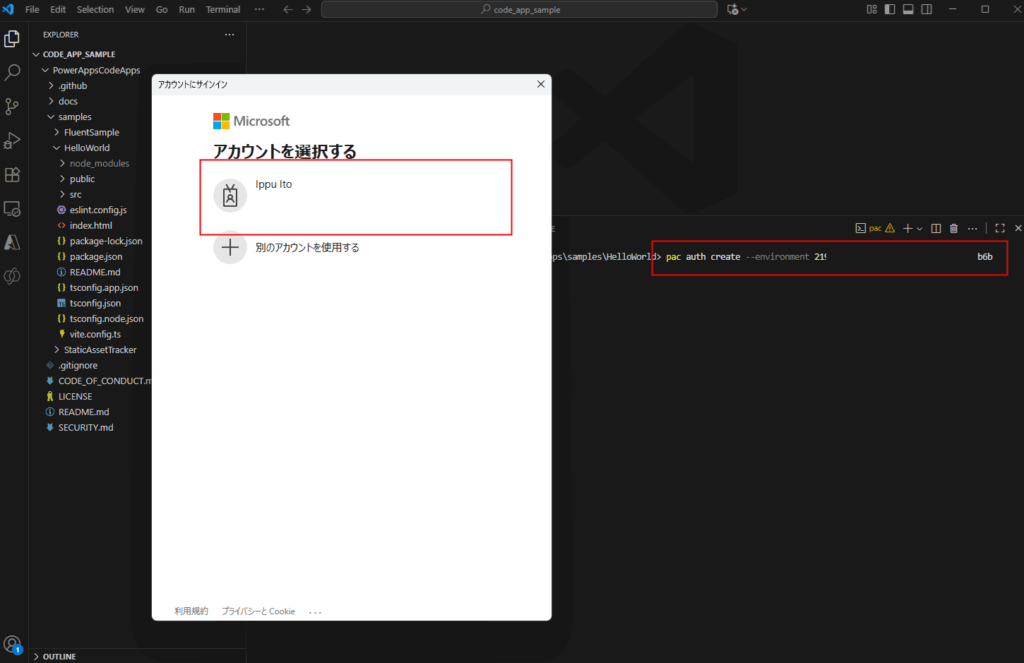
pac auth create --environment 【環境GUID】
以下のメッセージが出れば成功。
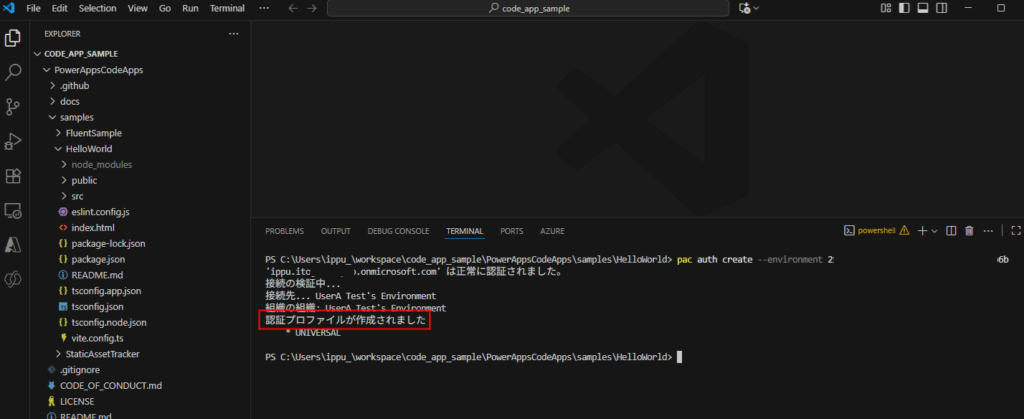
続いてpac code initで初期化。「Hello World」の部分はアプリ名を設定する。
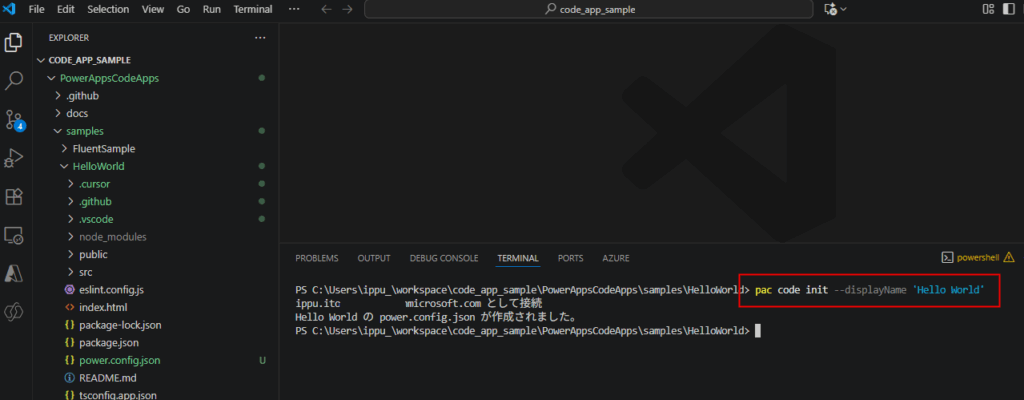
pac code init --displayName '【アプリ名】'
そしたら、以下のコマンドでローカル起動。
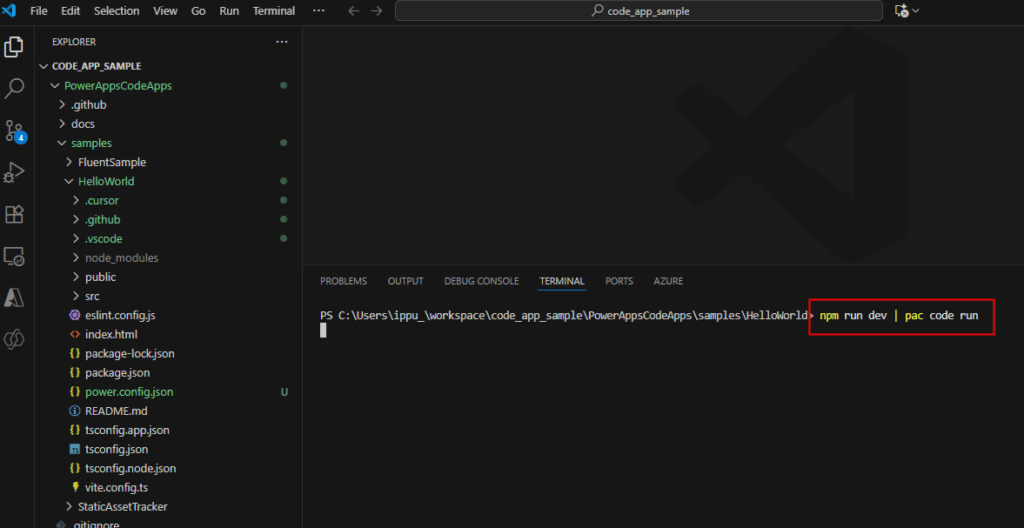
npm run dev | pac code run
無事起動したら、localhostの3000にアクセスすると、
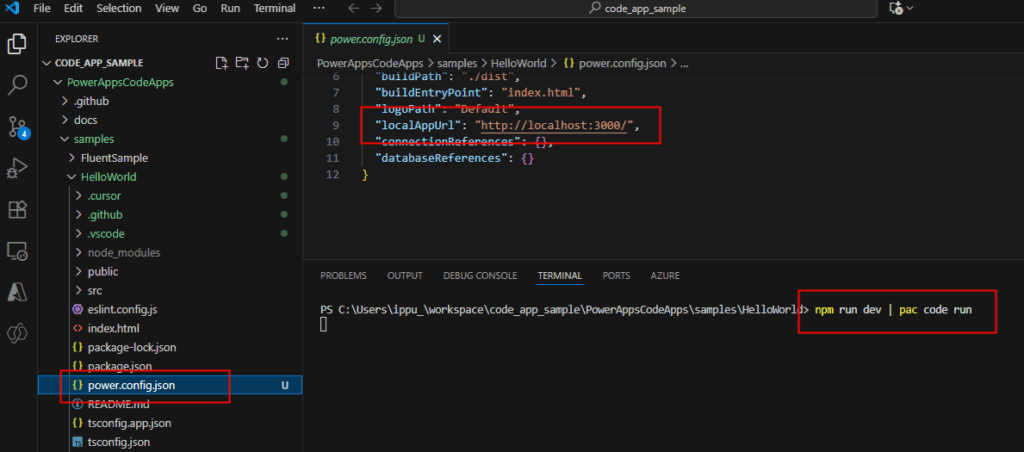
Webアプリが動く!
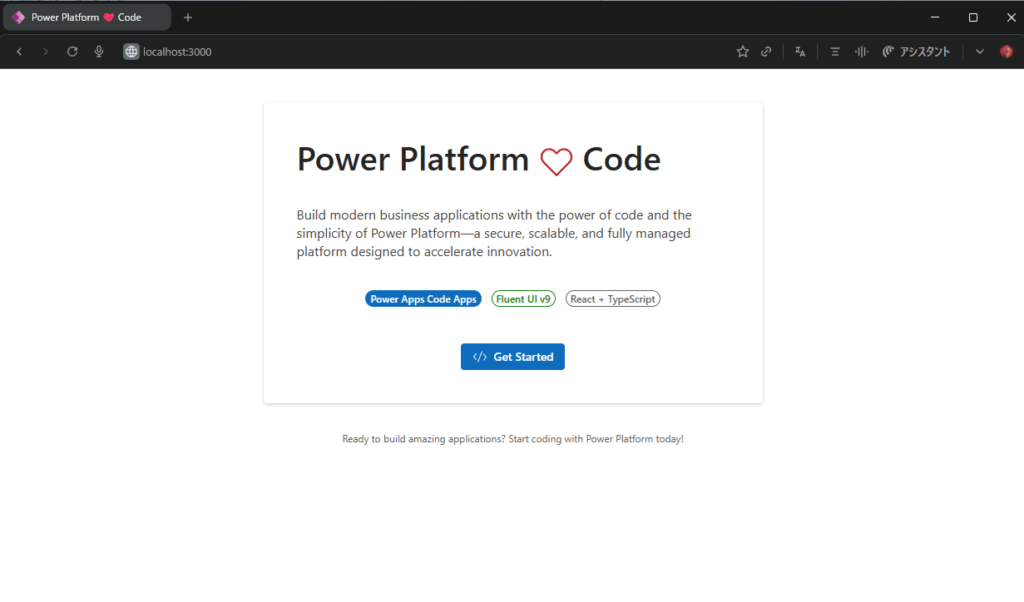
Code Appsの魅力は、Fluent UI (React) がそのまま使えること。
こうやって FluentProvider で囲むだけで、Power Apps標準のデザインテーマが適用されるから、見た目の違和感がゼロに。
// Fluent UIを活用したモダンなUI構造
return (
  <FluentProvider theme={webLightTheme}>
    <div className={styles.root}>
      <div className={styles.twoColumn}>
        {/* チャットエリアと設定エリアの2カラム構成 */}
        <Card className={styles.chatCard}>
           {/* ...チャット表示部分... */}
        </Card>
      </div>
    </div>
  </FluentProvider>
);
Azure OpenAI(AOAI)とのチャットアプリを作ってみる。
せっかくなので、サンプルアプリを改造し、チャットアプリを作ってみる。
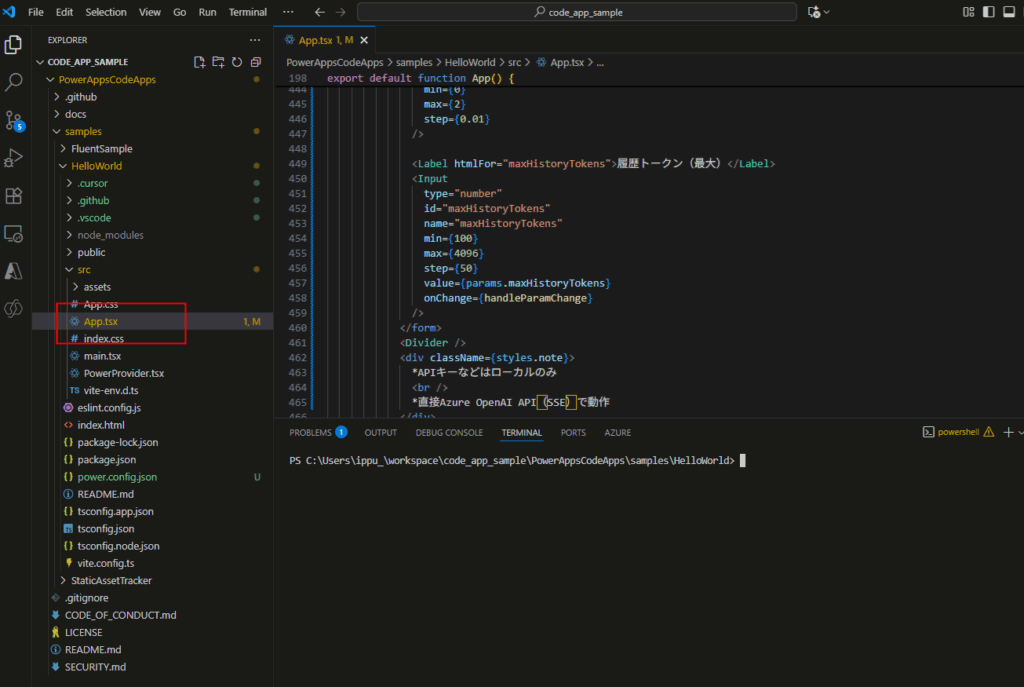
再度アプリを立ち上げると、こんな感じでAzure OpenAIと会話できるWebアプリが起動。SSEにも対応させたので、キャンバスではできなかったこんな感じの会話も可能。
// Azure OpenAI API呼び出しとServer-Sent Events (SSE) の処理
async function send() {
  // ... (省略) ...
  try {
    const res = await fetch(apiUrl, {
        /* ... AOAIへのリクエスト設定 ... */
    });

    // レスポンスをストリームで読み取る
    const reader = res.body.getReader();
    while (true) {
      const { value, done } = await reader.read();
      if (done) break;
      // ここで逐次テキストをデコードしてStateを更新
      const text = new TextDecoder().decode(value);
      // ... (パース処理) ...
    }
  } catch (e) {
    // ...
  }
}
アプリをPower Platformにアップロード
最後に作ったアプリをPower Appsにあげてみる。
pac code pushコマンドで、アプリを環境にプッシュ。
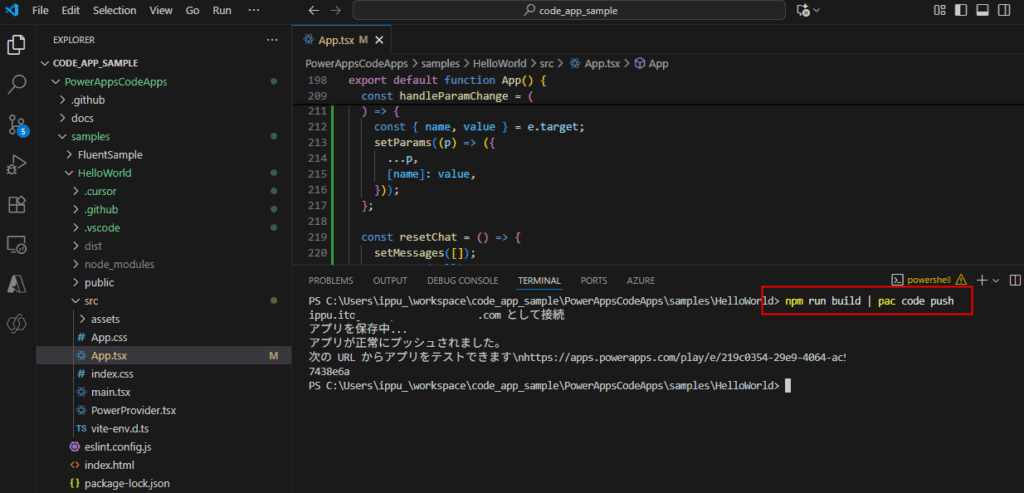
npm run build | pac code push
するとアプリ一覧に作ったアプリが表示される!
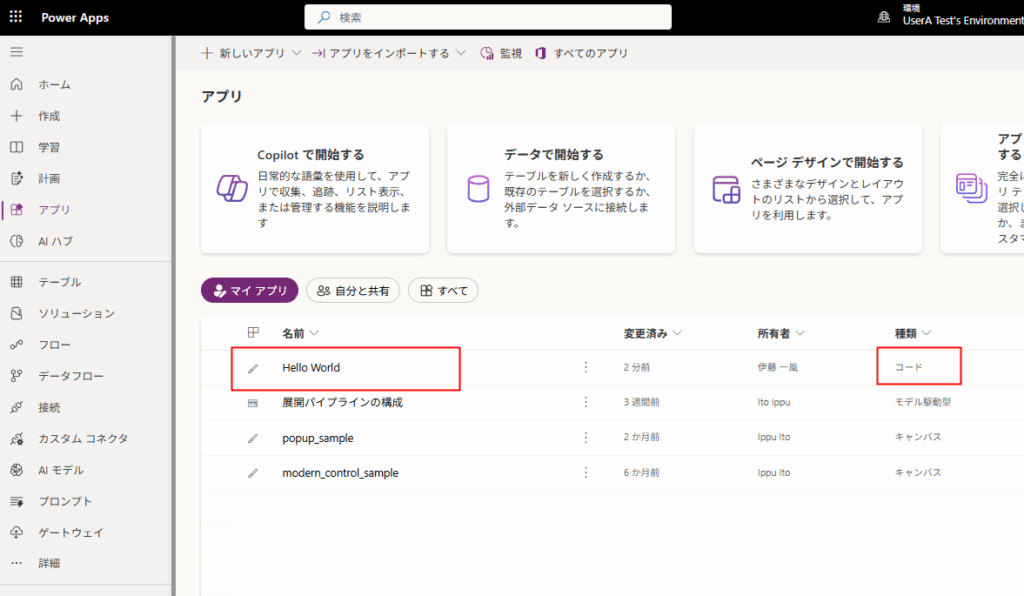
起動すると、Power Appsの画面で自分が作ったWebアプリを操作できる。
ということで、非常に楽しみな新機能「Code Apps」、社内アプリかつユーザーが有償ライセンスを持っている場合は、Azure WebAppsではなく、こちらで作成するのが一般的になりそう。
コードはこちら。テストは一切していないので、あくまでデモとして
![]()
![]()
React component App.tsx for a Power Apps Code App that enables conversational interactions with Azure OpenAI.
React component App.tsx for a Power Apps Code App that enables conversational interactions with Azure OpenAI. - App.tsx
gist.github.com

コメント