Power AutomateでTeams上のファイルを扱いたい時、「パブリックチャネル(標準チャネル)のファイルは一覧に出てくるのに、プライベートチャネルのファイルだけが出てこない」ということがある。
ドロップダウンリストからいくらチーム名を探しても見つからないその現象、バグじゃなくて 「Teamsの仕様」。
実はプライベートチャネルは、裏側で「独立したSharePointサイト」 を持っていて、親チームとは別物として管理されている。
この記事では、そんな「見えないファイル」を、Power Automateの [カスタム値] 機能を使って正しく指定・操作する方法を解説。
この記事はこんな人向け
- Power AutomateでTeamsの プライベートチャネルにあるファイルを操作したい
- アクションの「場所」や「ライブラリ」の候補に、対象のチームやチャネルが表示されない
- [カスタム値]を使って、直接サイトやドライブを指定する方法を知りたい
今回やりたいこと
プライベートチャネル内にExcelを作って、
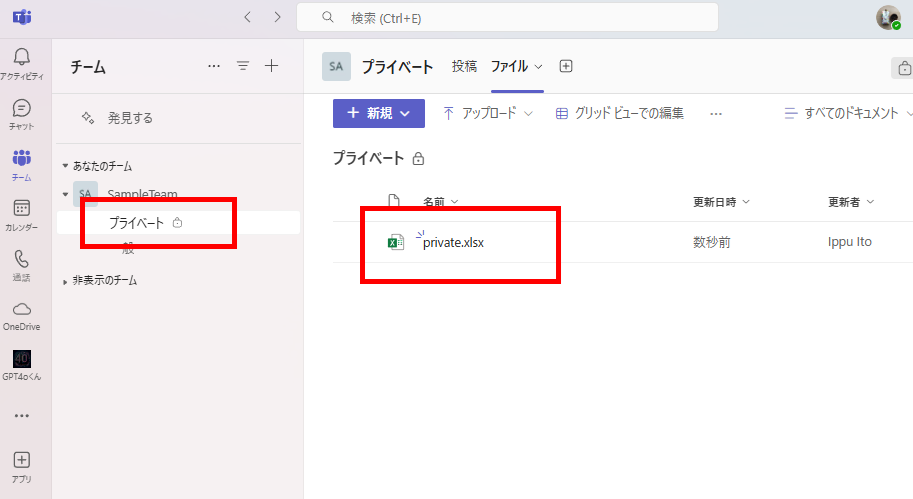
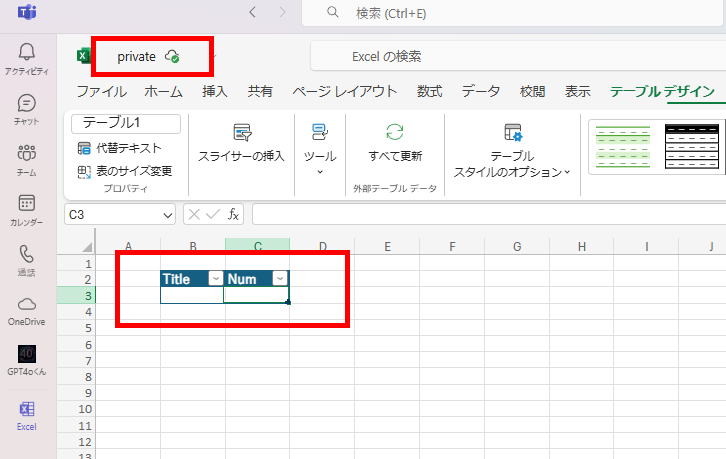
このファイルをPower Automateから扱おうとすると、[場所]に該当のチームを選んでも、プライベートチャネル内のファイルは選択できない。
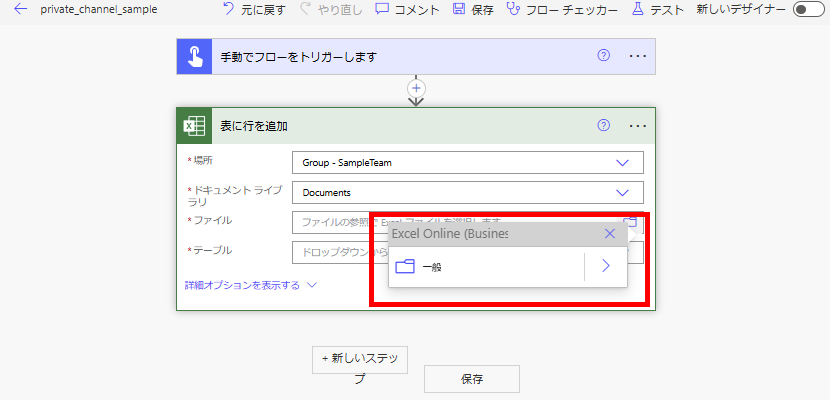
今回はこのプライベートチャネル内のExcelをPower Automateから操作する。
プライベートチャネル内のファイルは別サイトに管理される
まずはそれぞれのファイルの保存先を見てみる。
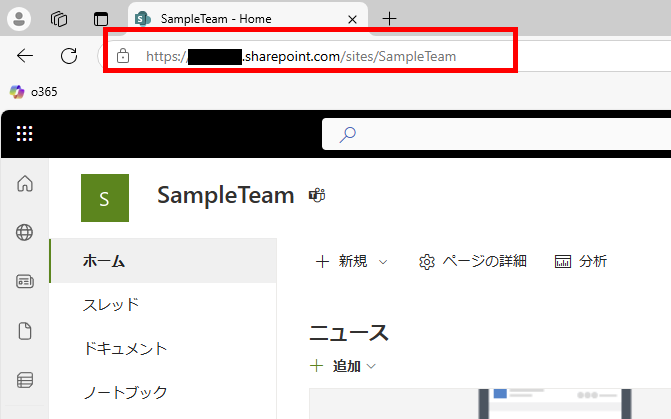
パブリックチャネル内のファイルをSPOで表示してみると、
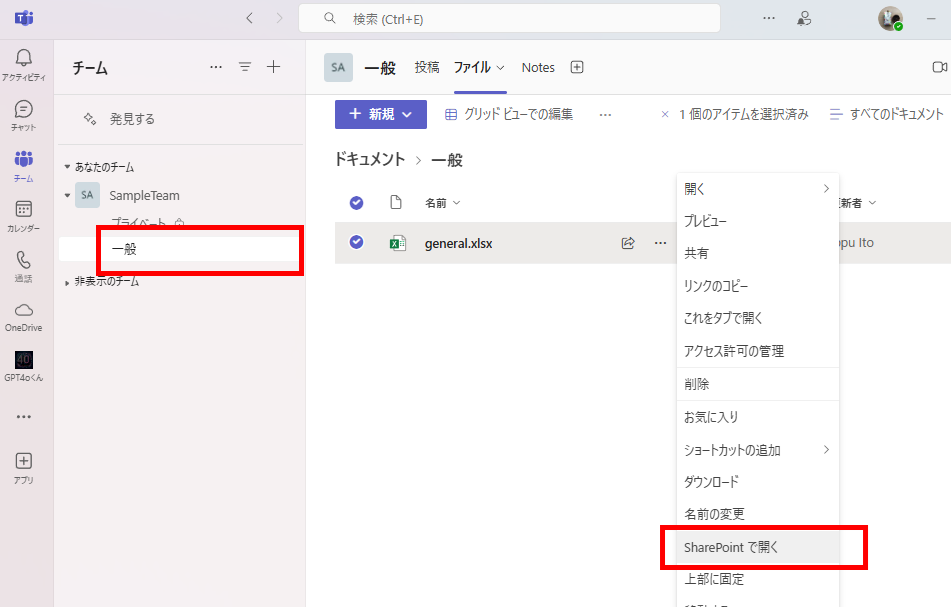
各チームごとのサイトに保存されるが、
プライベートチャネル内のファイルを表示してみると、
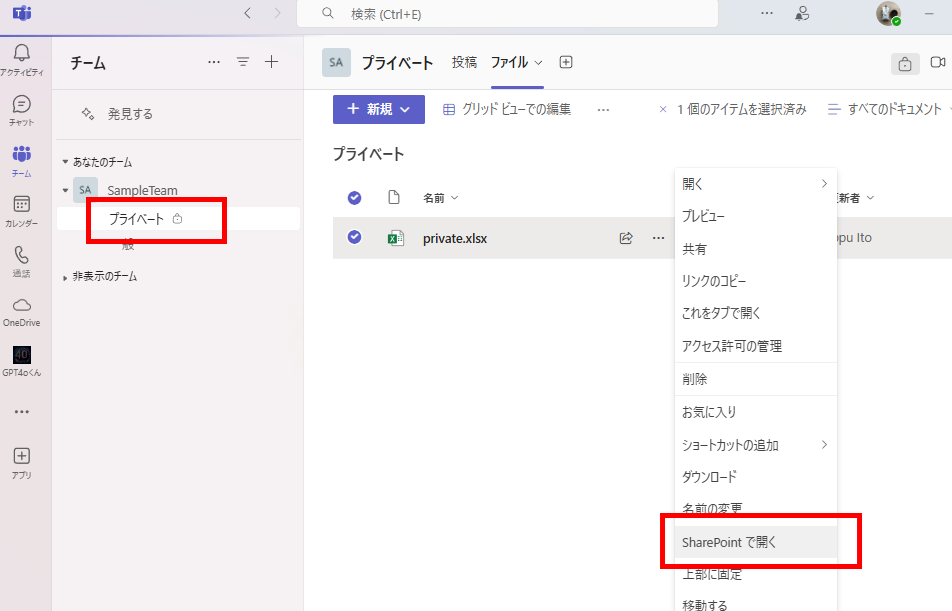
パブリックチャネルとは別のサイトに保存されていることがわかる。
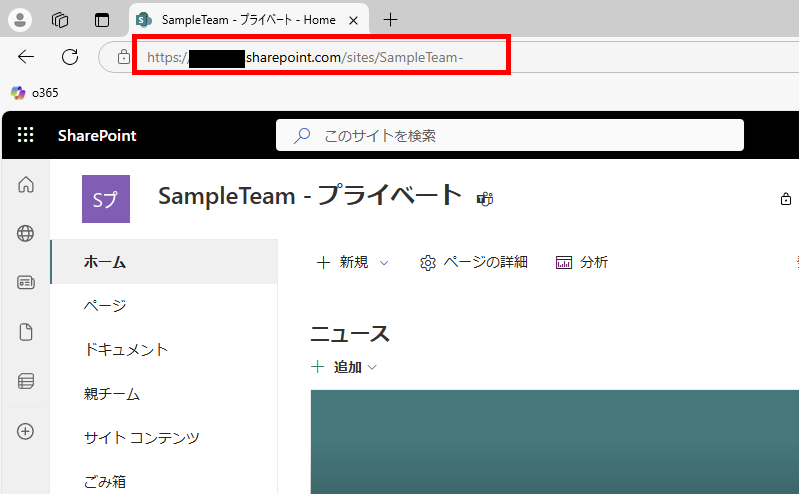
結果、Power Automateで普通にサイトを選ぶと、プライベートチャネルのファイルが表示されなかった。
Power Automateからプライベートチャネル内のファイルを扱う
そこで[カスタム値の入力]を選んで
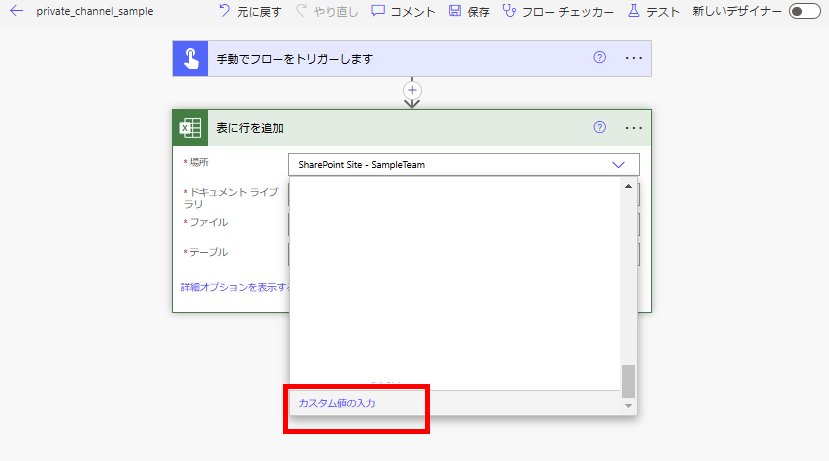
先ほどのアドレスを直接入力すると、プライベートチャネル内のファイルを選択できるようになる。
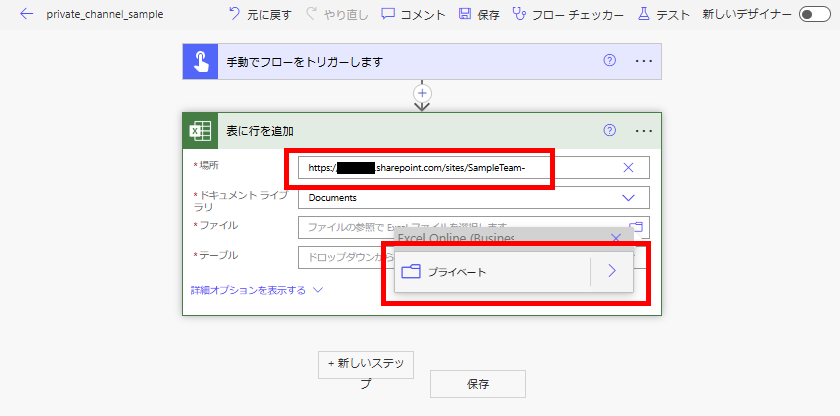
後は通常通り操作が可能。
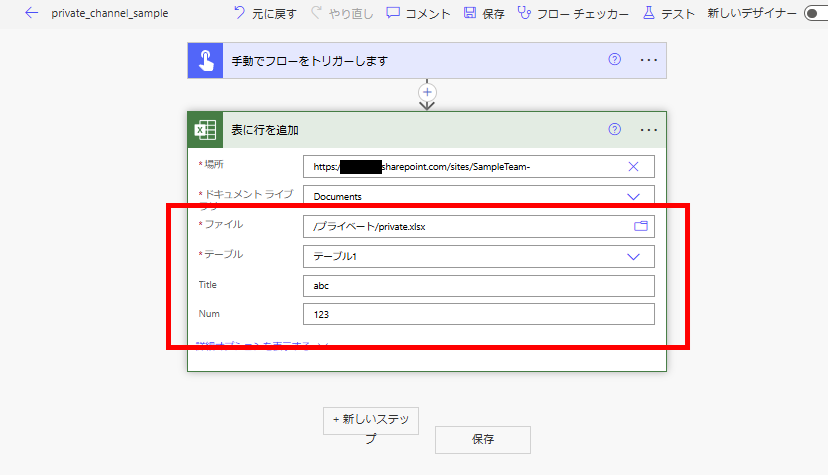
実行してみると、
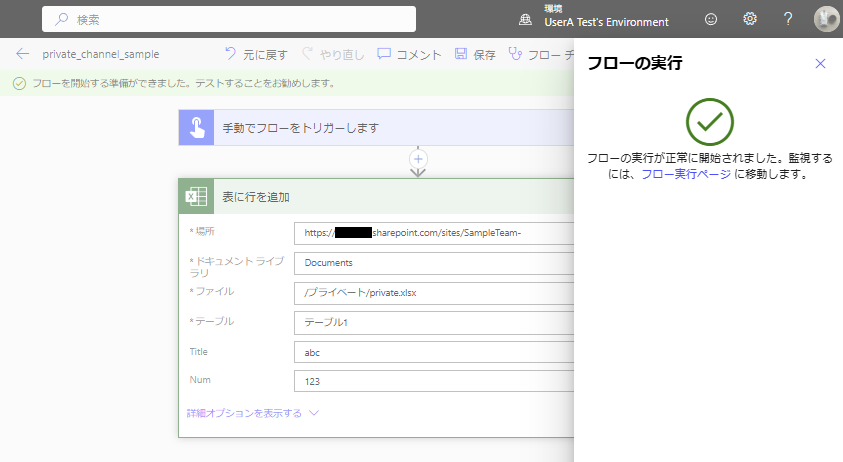
無事アクションが成功する。
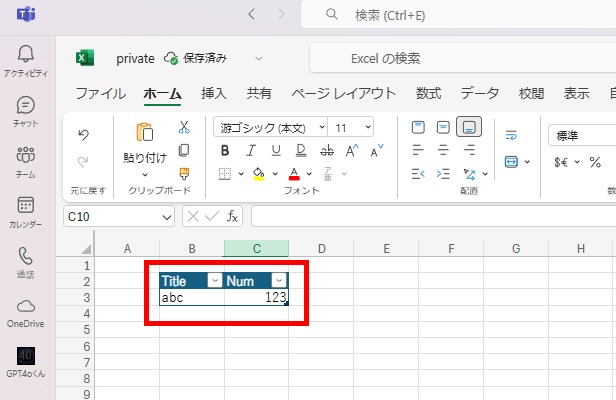
おまけ:privateチャネルを選択できることもある
ちなみにGroupではなく、SharePoint Siteからプライベートチャネルのサイトを選択することができることもある。
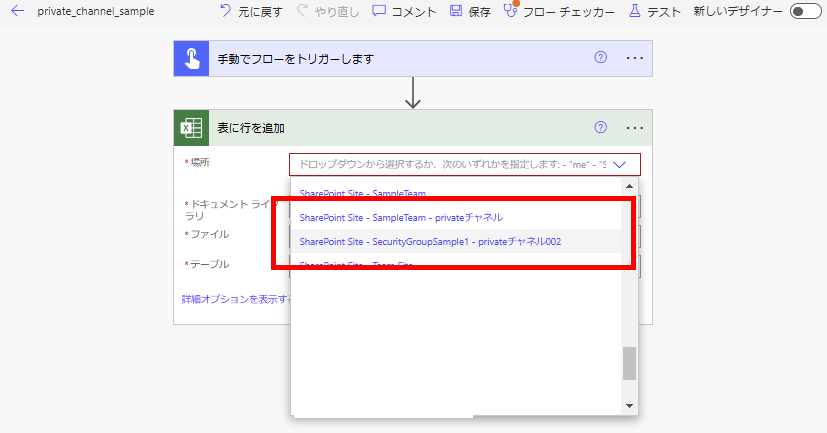
この場合は普通にこのサイトを選べば、パブリックチャネルのファイルを扱うよう、操作が可能。
コメント