DLPポリシーが複数適用された環境でのコネクタ使用の考え方がちょっとややこしかったので、メモ。
事前準備
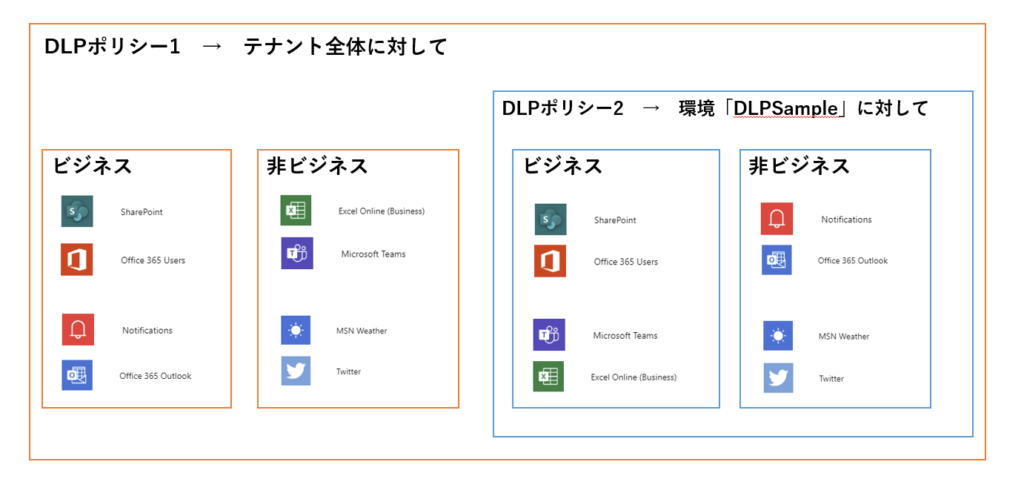
で、これら2つのDLPポリシーが適用される環境「DLPSample」でPower AppsとかPower Automateを使うことを考えてみる。
ビジネスと非ビジネスが混在するとややこしい
- グループ1:「DLPポリシー1 → ビジネス」 かつ 「DLPポリシー2 → ビジネス」
- グループ2:「DLPポリシー1 → ビジネス」 かつ 「DLPポリシー2 → 非ビジネス」
- グループ3:「DLPポリシー1 → 非ビジネス」 かつ 「DLPポリシー2 → ビジネス」
- グループ4:「DLPポリシー1 → 非ビジネス」 かつ 「DLPポリシー2 → 非ビジネス」

- グループ1:SPO、O365Users
- グループ2:Notifications、Outlook
- グループ3:Teams、Excel
- グループ4:MSNWeather、Twitter
で、この2つのDLPポリシーが設定された環境「DLPSSample」では、これらのグループをまたいだコネクタの使用はできない。

実際に使ってみた
実際に環境「DLPSSample」でキャンバスアプリを作成し、これらのコネクタを使ってみる。
同じグループ内のコネクタのみ使用

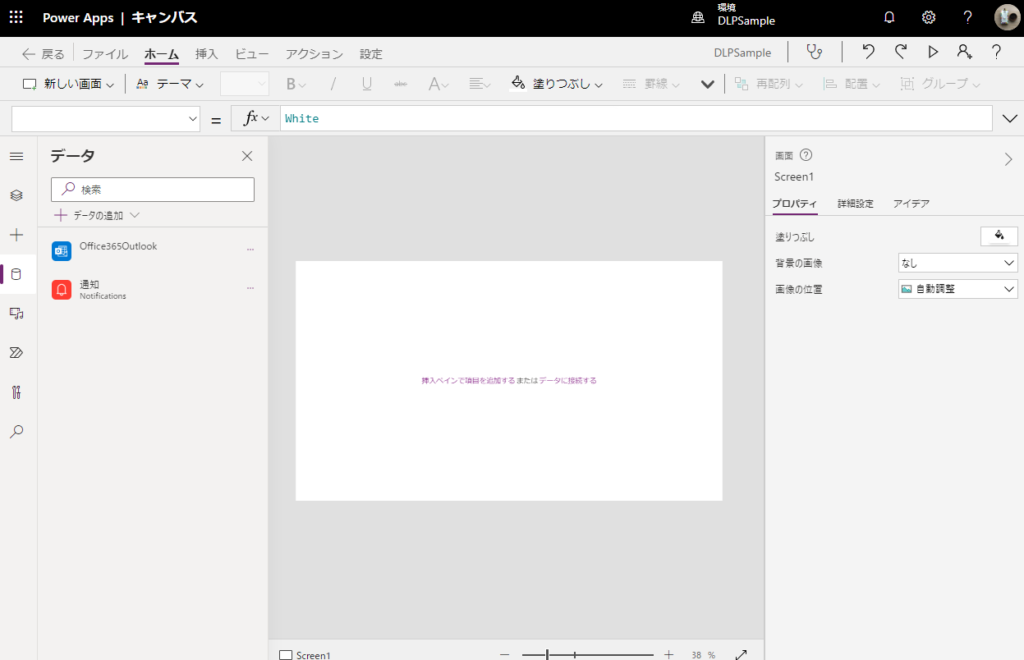
ということで、同じグループ内であれば問題なく使用できそう。
別グループ間のコネクタを使用
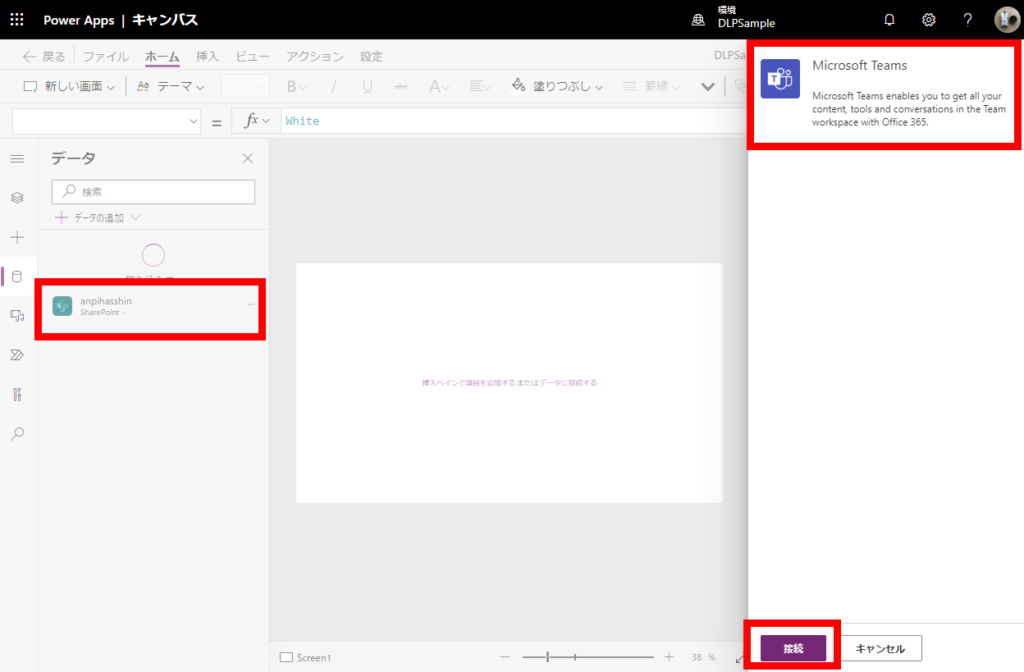
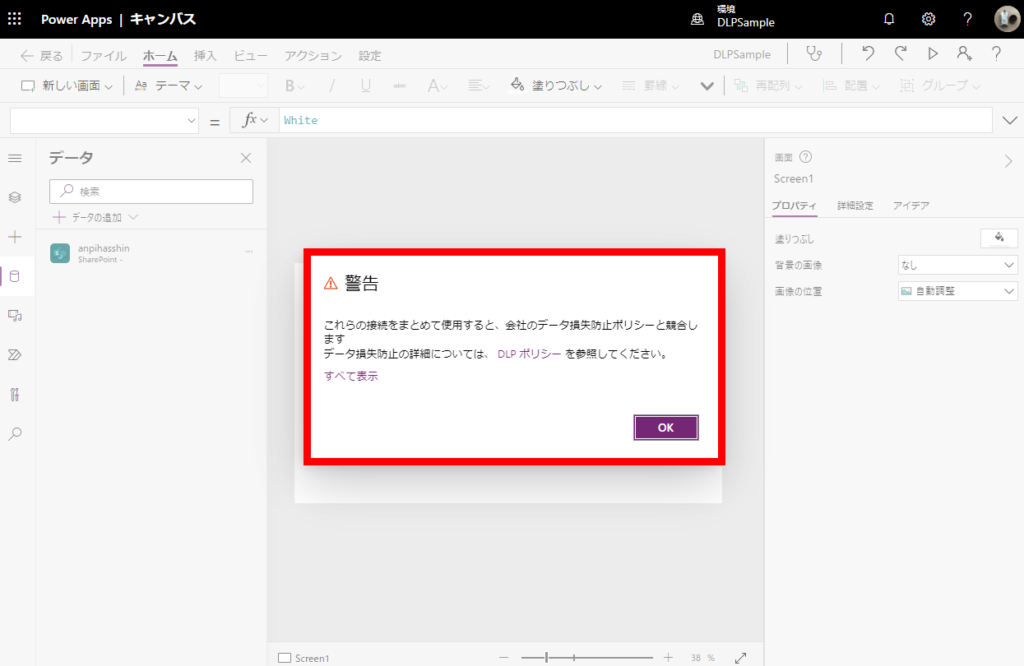
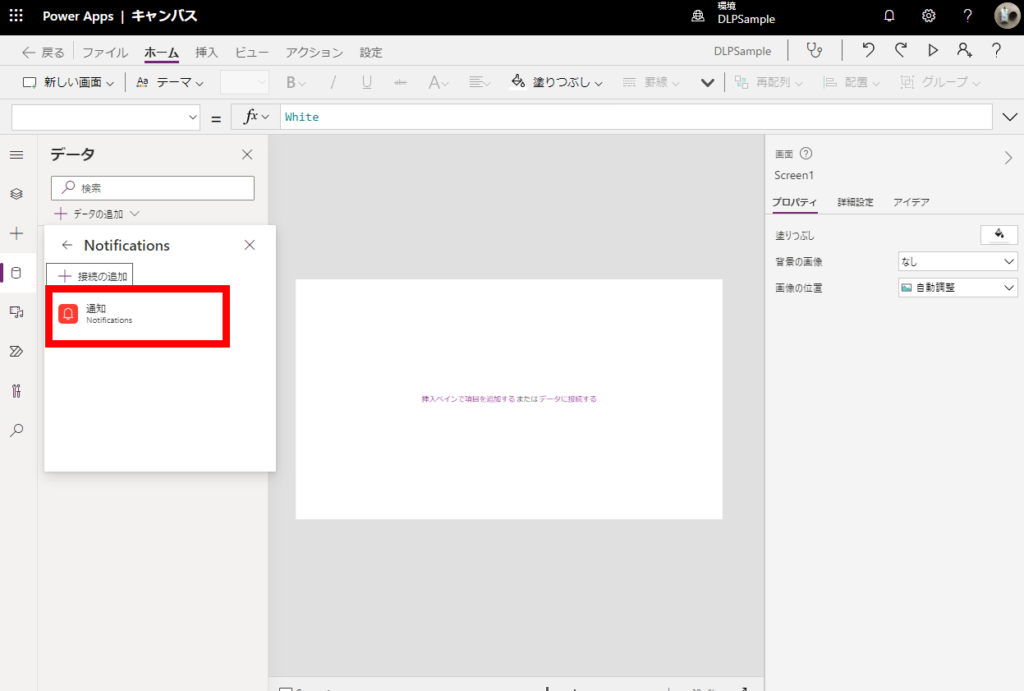

ということで、ある環境に複数のDLPポリシーが適用されている場合、いずれかのDLPポリシーで別々のグループに設定されたコネクタは同じアプリでは使用することができないことがわかる。
アプリを作るときは事前にテナントのDLPポリシーを確認すべき
今回はある環境に対してのDLPポリシーが設定されていたとしても、その設定によってテナントレベルのDLPポリシーが無視されることはない、という当たり前のことに気づけた。
特に顧客の環境でアプリを作成する際、まずはテナントレベルのDLPポリシーがどのように設定されているかを確認した方がよい。
まとめ:複数ポリシー適用時の判定ルール(例)
今回の検証結果を表にまとめると、以下のようになる。
「最も厳しい設定が勝つ」かつ「すべてのポリシーで同じグループにいないとエラーになる」のがポイント。
| コネクタ | ポリシーA (全社) |
ポリシーB (環境用) |
最終結果 |
|---|---|---|---|
| SharePoint | ✅ Business | ✅ Business | ✅ 利用可能 |
| Twitter (X) | 🚫 Blocked | ✅ Business | 🚫 Blocked (Aで禁止のため) |
| Box | ✅ Business | ⚠️ Non-Business | ⚠️ 混在エラー (グループ不一致) |
【推奨】複数ポリシーで沼らないための「3階層設計」
「じゃあ、結局どうやってDLPポリシーを設計すればいいの?」について。
Microsoftのベストプラクティスや実際の現場運用を踏まえると、以下の「3階層アプローチ」で管理するのが最も事故が少ない。
🏗️ DLPポリシーのおすすめ3階層構造
ポリシーを「全社」「部門」「例外」の3レベルに分けて、上から被せていくイメージ。
-
Level 1: テナント共通ポリシー(全員適用)
✅ 目的: 最低限のセキュリティ担保
🚫 設定: Twitter(X)やFacebookなどのSNS系、HTTPコネクタなど「情報漏洩リスクが高いコネクタ」を全員問答無用でブロック。
👉 ここでブロックしたものは、下位のポリシーでどうあがいても使えなくなる(鉄の掟)。
-
Level 2: デフォルト環境用ポリシー(Personal Productivity)
✅ 目的: あくまで「個人利用(自分専用)」の遊び場として定義
⚠️ 設定: Office 365系(Outlook, Teams, Planner)など「個人の便利ツール」だけを許可し、それ以外はブロックするくらい厳しくてOK。
👉 最近のトレンドは、デフォルト環境を「全社員のゴミ箱」にしないこと。
「SharePointリストを使った業務アプリ」などはここで作らせず、下記の専用環境へ誘導するのが現代のベストプラクティスです。
-
Level 3: 開発・本番環境ポリシー(App Development)
✅ 目的: チームや全社で使う「ちゃんとしたアプリ」用
🔓 設定: ここで初めて「業務に必要なコネクタ(SQL, Salesforce, Custom Connectors)」を解禁。
👉 開発者プラン環境(Developer Environment)や、管理者が払い出したSandbox環境にこのポリシーを適用し、「作りたければ申請してね(=デフォルト環境で作るな)」という運用フローを作る。
ポイント:Level 1(全社)で「締めすぎない」こと
前述の通り、DLPポリシーは「最も厳しい設定が勝つ(AND条件)」。
もしLevel 1(全社)で「SQL Server」をブロックしてしまうと、いくらLevel 3(専用環境)で許可しようとしても使えない。
そのため、「全社ポリシーは『絶対にダメなもの(SNS等)』だけをブロックし、迷うものはスルー(非ビジネスへ配置)」しておくのが、後々自分たちの首を絞めないコツ。
コメント