プライマリ言語を「日本語」とするエージェントのつくり方がパッと見わからなかったので、メモ。
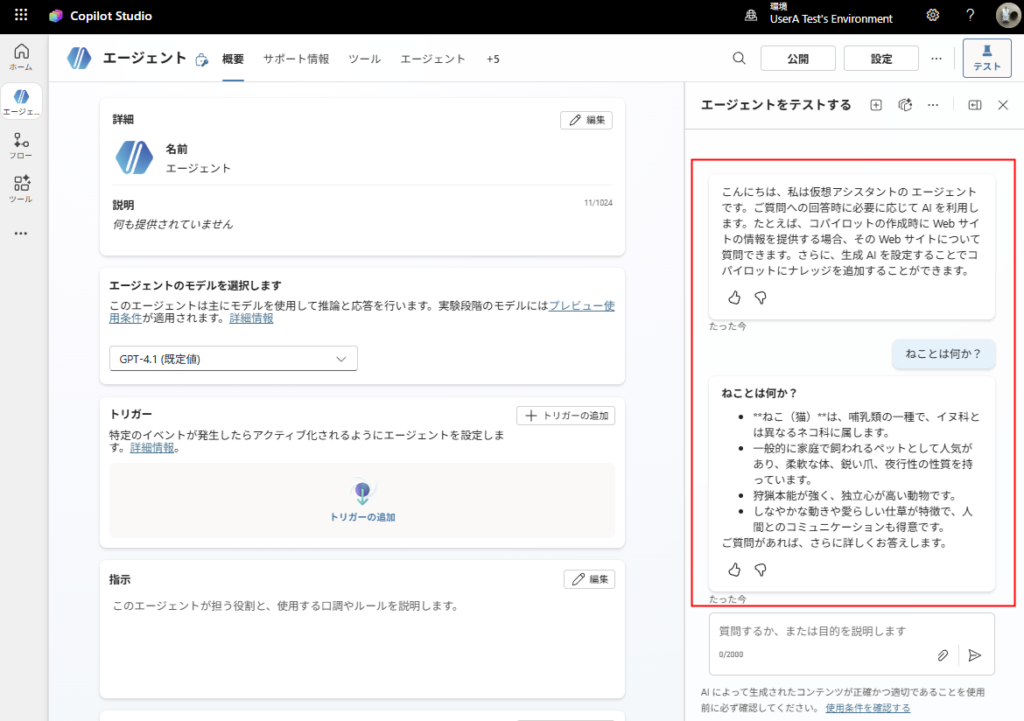
問題:普通に作成するとプライマリ言語が勝手に「英語」になる
Copilot Studioのホーム画面や、エージェントタブの「空のエージェントを作成」ボタンから、エージェントの作成を始めてしまうと、
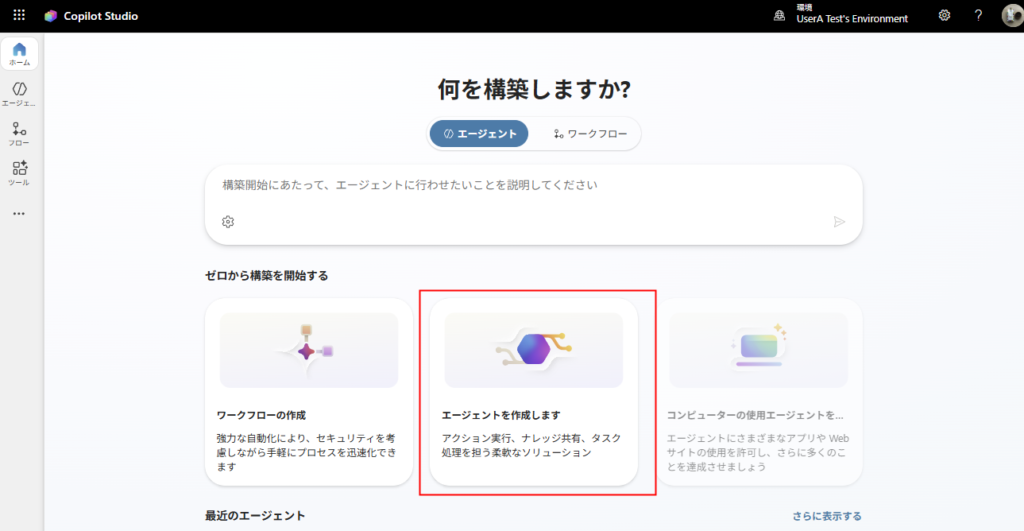
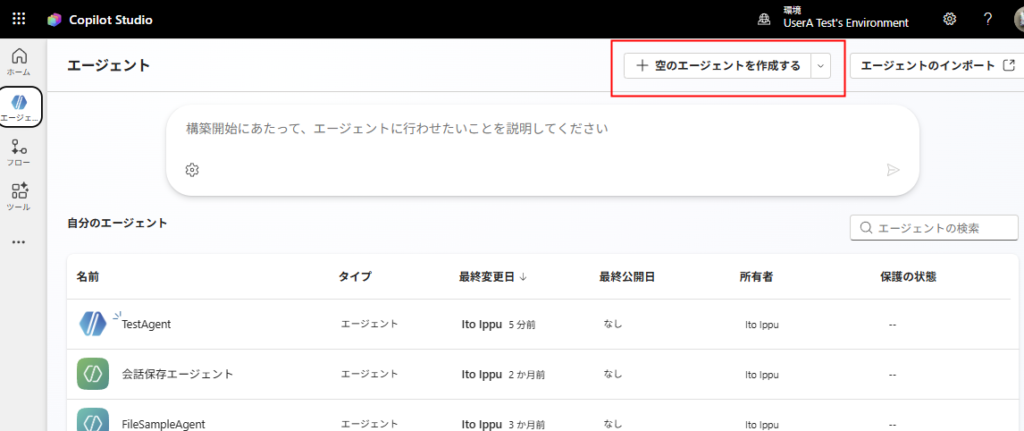
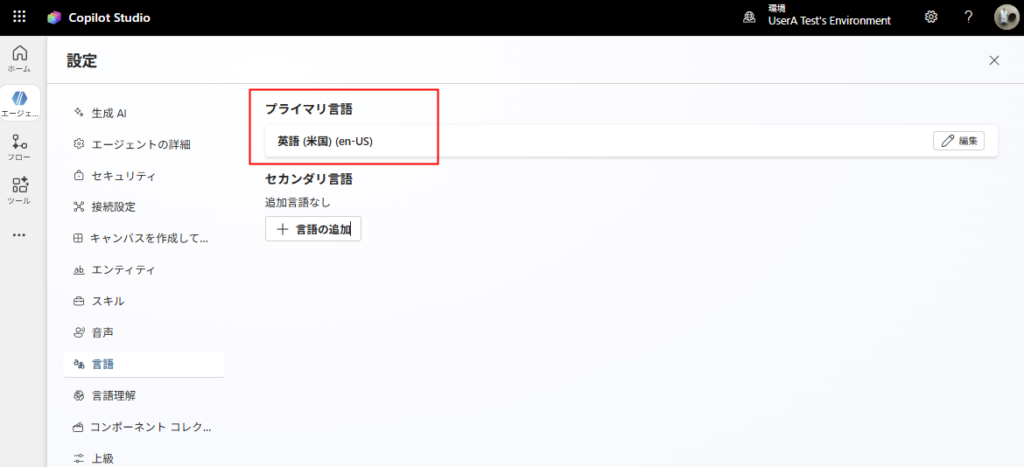
(現時点では)構築されたエージェントのプライマリ言語は強制的に「英語(en-US)」になってしまう。
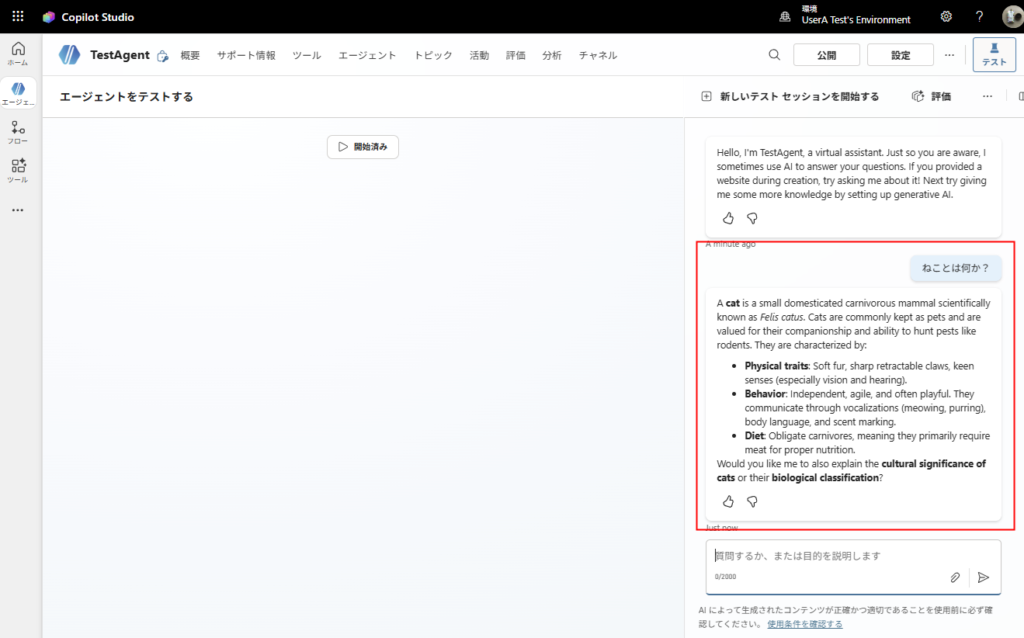
この状態で日本語で話しかけても、エージェントは英語モードのままなので、英語で返事が返ってくる。
困るのは、この「プライマリ言語」は一度エージェントを作成してしまうと、後から変更できないこと。
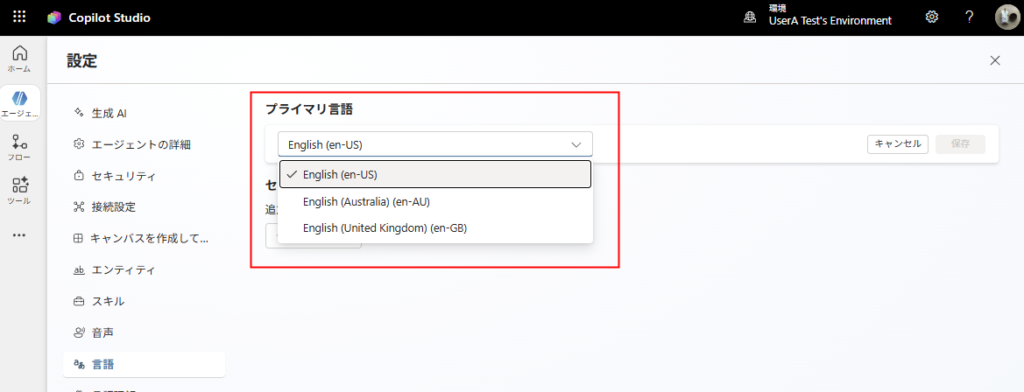
そのため、エージェント作成の最初の段階で、確実に言語指定を行う必要がある。
解決策:作成時の「高度なオプション」で日本語を指定する
エージェントをつくるときに、隠れているメニュー[高度な作成]から作成を始めることで、
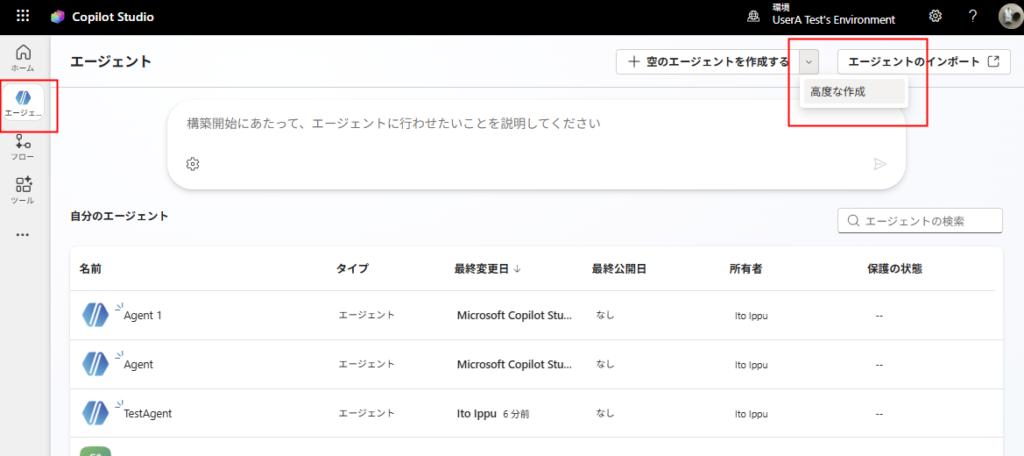
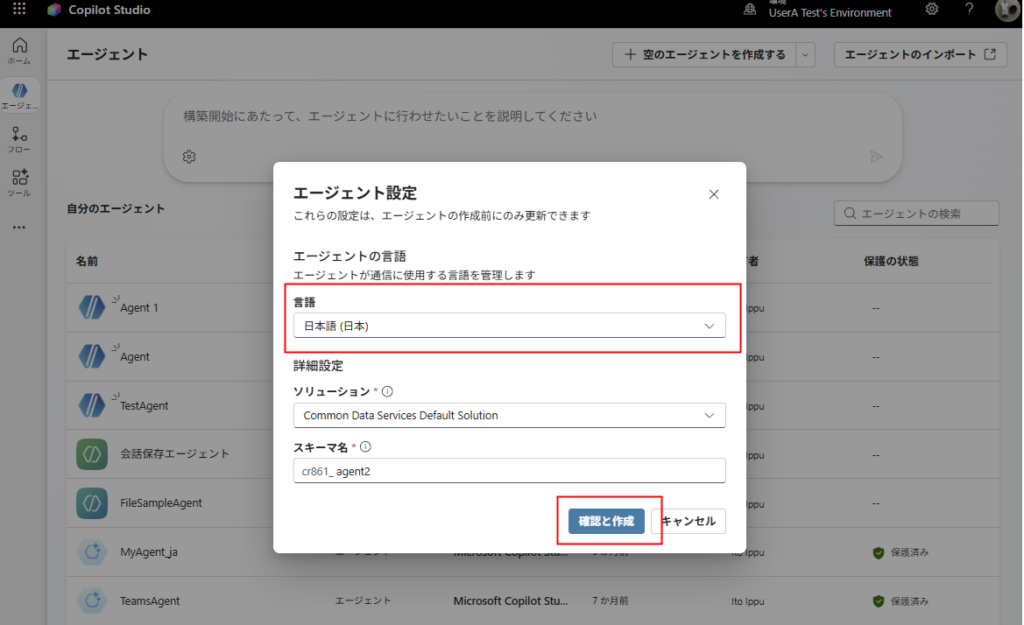
プライマリ言語を選ぶことができる。言語に日本語を選んで[確認と作成]を押すと、
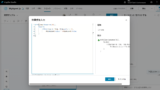
※ソリューションは指定がなければ「Default Solution」でOK。スキーマ名は一意のエージェント名をアルファベットでつける。
※ソリューションは指定がなければ「Default Solution」でOK。スキーマ名は一意のエージェント名をアルファベットでつける。
プライマリ言語が日本語のエージェントをつくることができる。
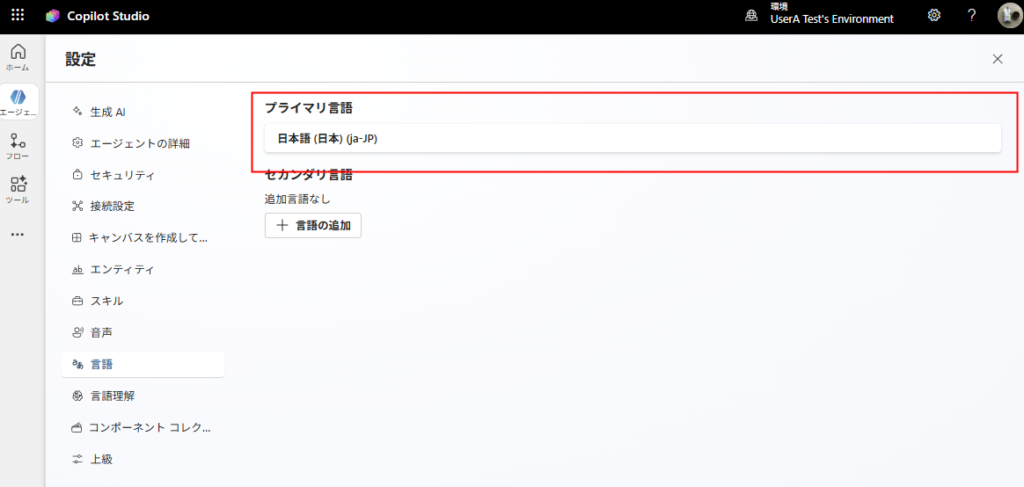
もちろんエージェントとの会話は日本語で行われる。
ということで、基本的にエージェントを構築する際は「高度な作成」からつくることになると思う。
おまけ:後から日本語を追加することも可能だが…(非推奨)
一応、プライマリ言語を「英語」で作ってしまったエージェントに対して、セカンダリ言語として日本語で会話させることもできる。
[設定]の[言語]タブの、[言語の追加]から、
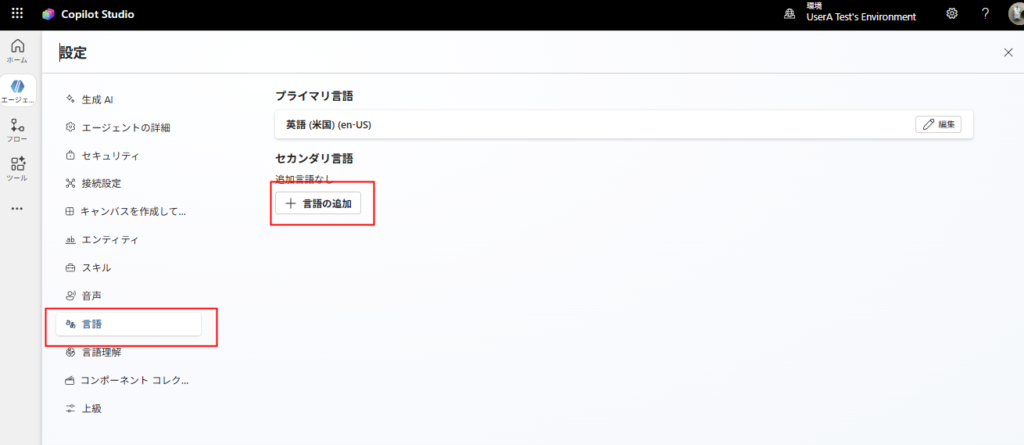
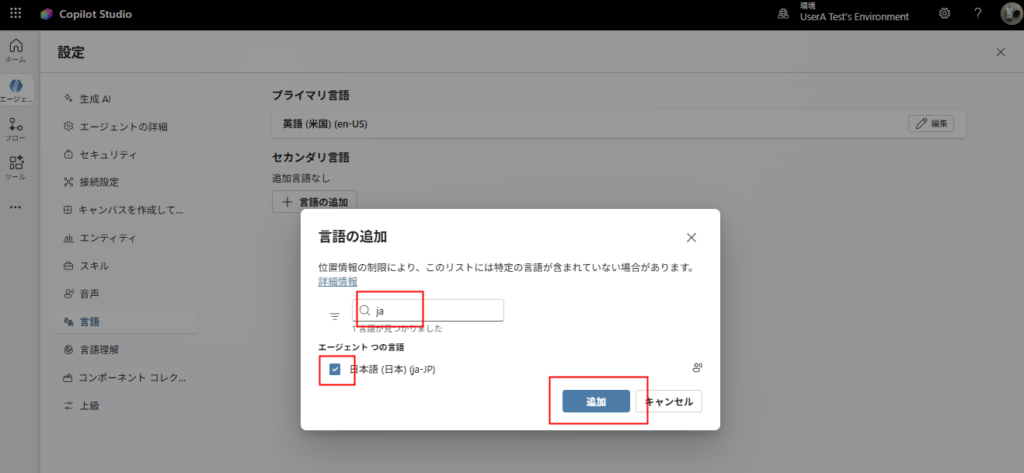
[日本語]を探して追加するだけ。
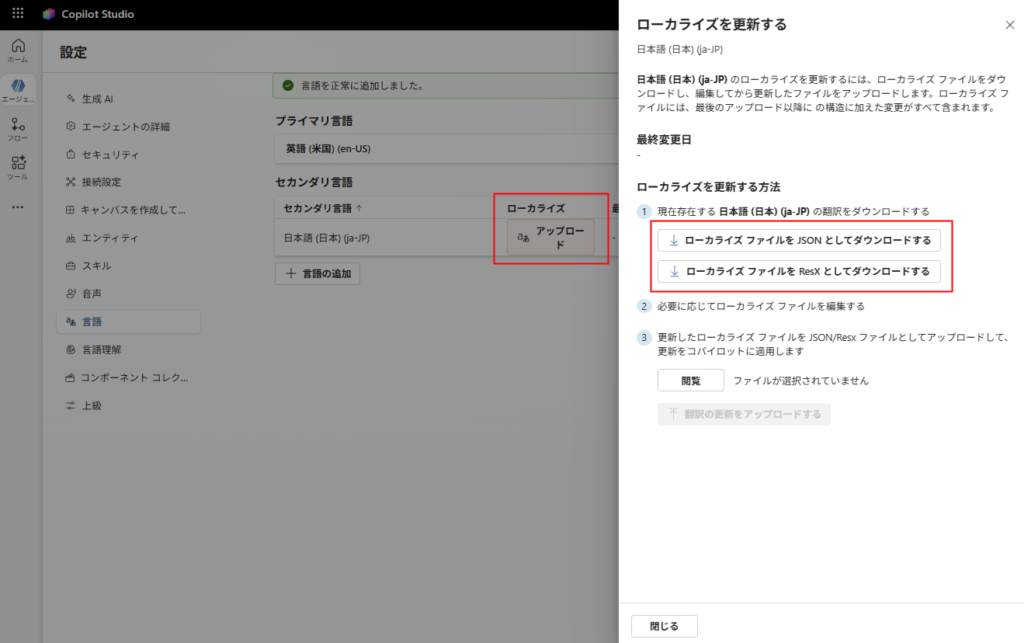
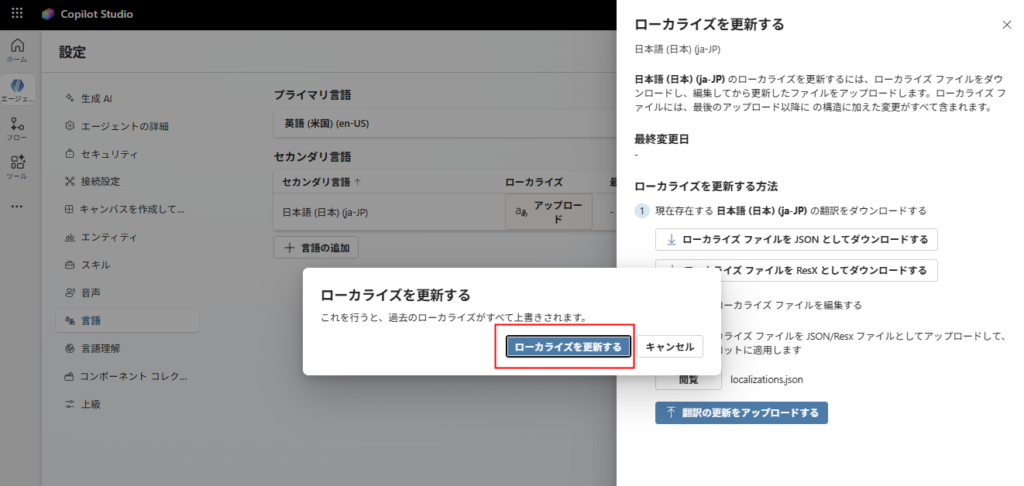
ただしこれだけでは固定メッセージが英語のままなので、翻訳作業が必要。まずは[ローカライズ]の[アップロード]から、
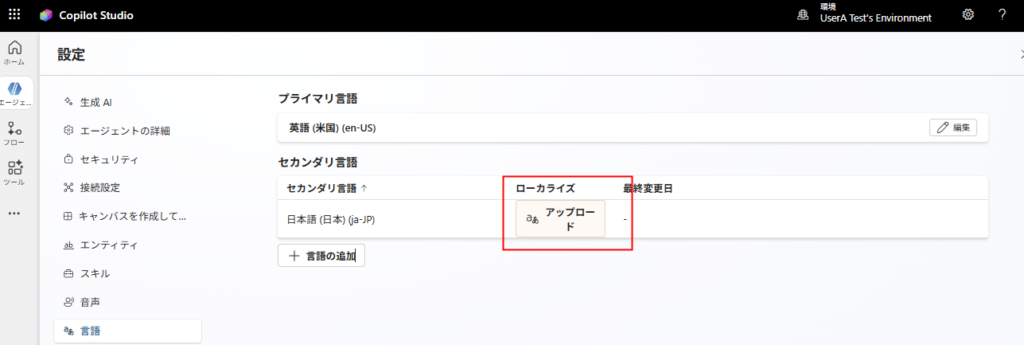
現在の設定ファイル(ResXまたはJSON)をダウンロードし、
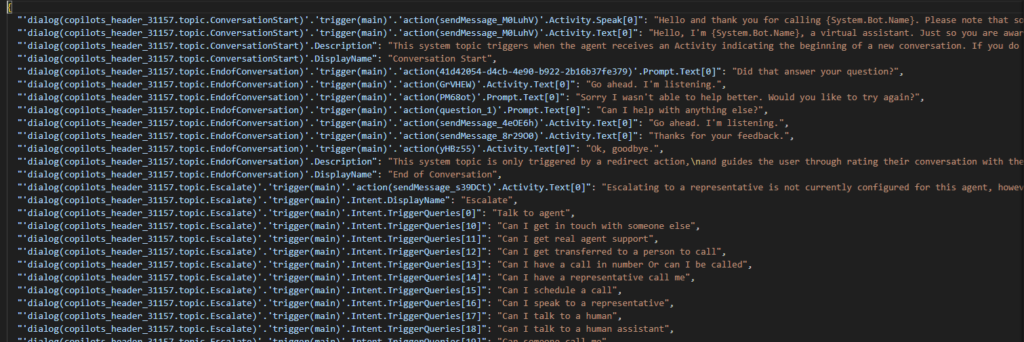
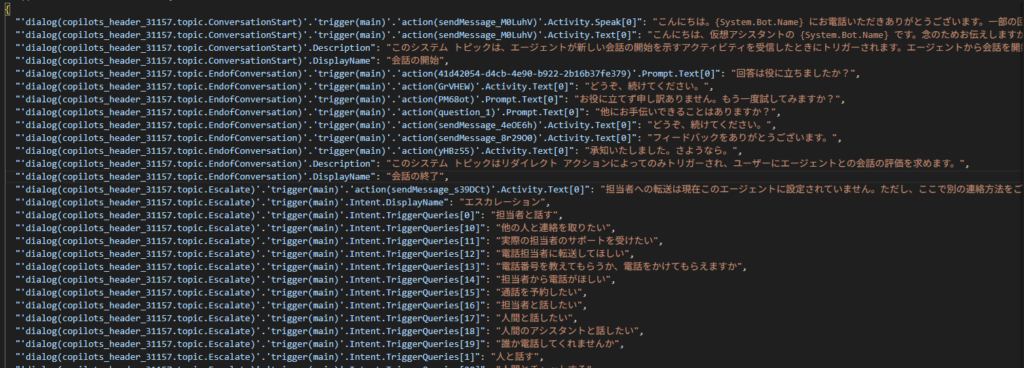
ファイル内の英語テキストをすべて日本語に書き換え、
↓
↓
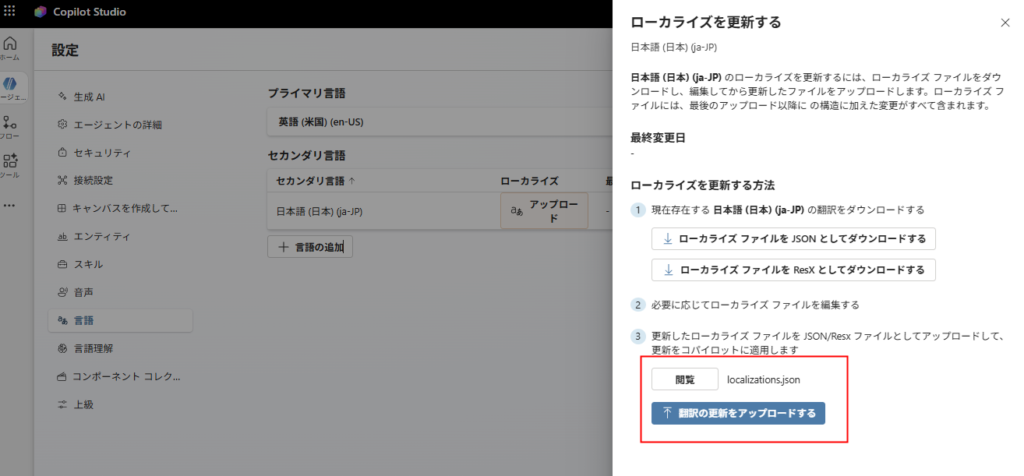
修正した日本語版のローカライズファイルをアップロードして更新をかける。
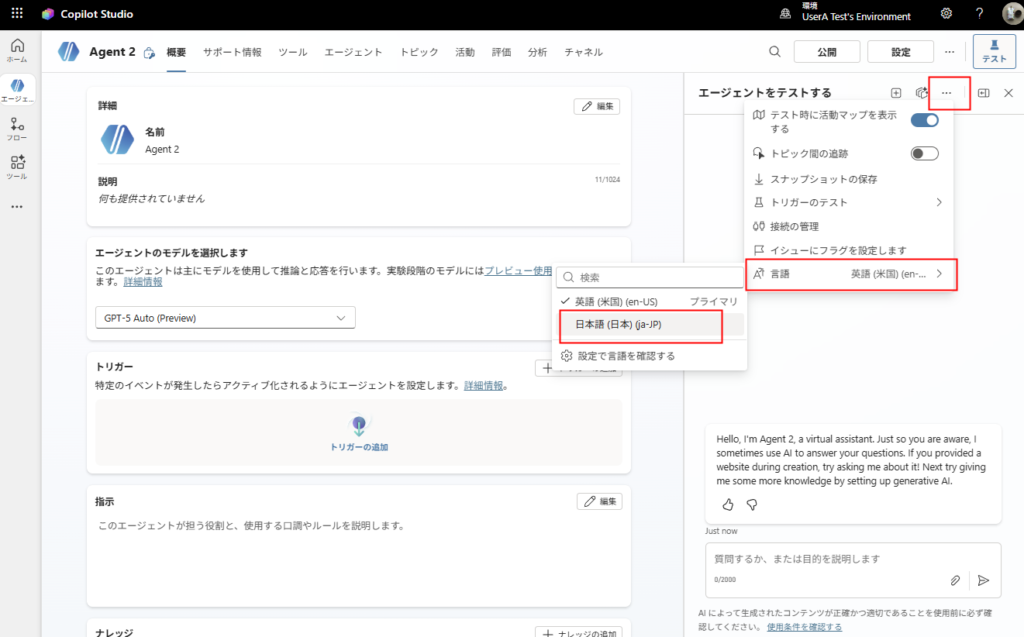
これでテスト画面の言語設定を [日本語] に切り替えれば、
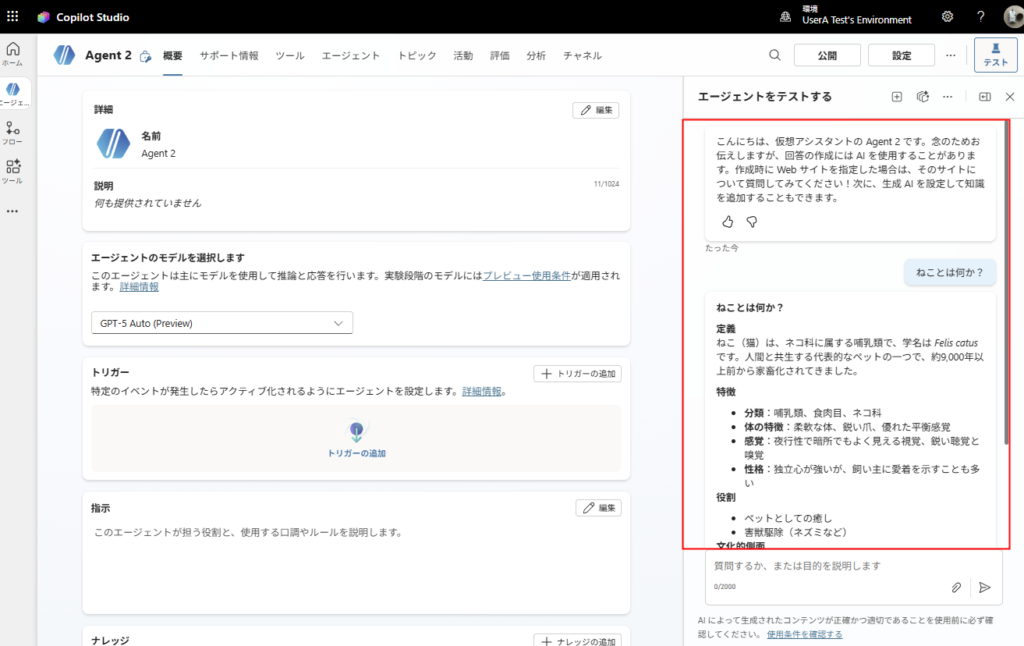
なんとか日本語で話してくれるようになる。
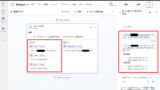
ただし、翻訳ファイルの管理が煩雑になるうえ、Redditなどのコミュニティでは「言語切り替えが安定しない」といった報告もある。
※報告はこちら
そのため、特段の事情がない限り、最初からプライマリ言語を日本語に設定して作り直すのが現時点では推奨。
コメント