Dataverseに新しく「プロンプト列」が追加されたので、動作を確認してみた。
プロンプト列
Dataverseの新機能「プロンプト列」は、テーブルの他の列の情報を参照し、生成AIが自動で値を設定してくれる列。
説明するより動作を見てみた方が早かったので、以下動作確認。
⚠️ 注意(2025年11月現在)
本機能は「プレビュー(Preview)」段階です。本番環境での利用は推奨されません。
また、仕様やUIは正式リリース(GA)までに変更される可能性があります。
本機能は「プレビュー(Preview)」段階です。本番環境での利用は推奨されません。
また、仕様やUIは正式リリース(GA)までに変更される可能性があります。
事前準備
今回はこんな「問い合わせ」テーブルがあるとする。

このテーブルに「カテゴリ」列を追加し、「要望」「質問」「相談」などのカテゴライズを『自動で』行いたい、とする。
今まではPower AutomateとAI Builderとかを組み合わせていたけど、今回はプロンプト列で実現する。
構築
まずは[新しい列]から、[データの種類]で[プロンプト]を選択し、
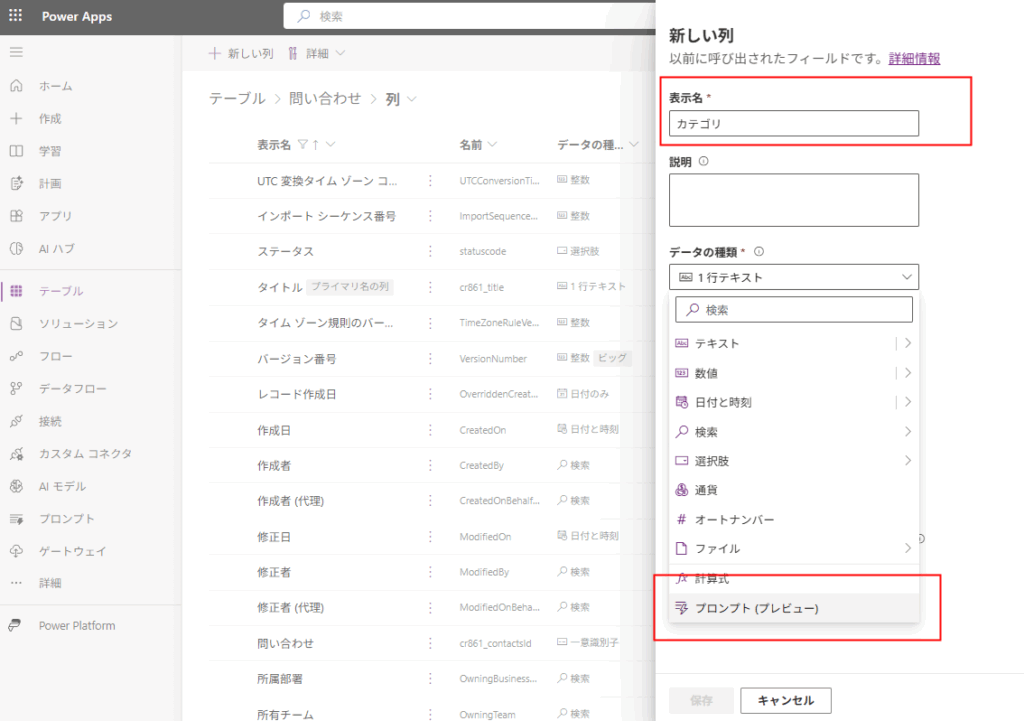
[新しいプロンプトを追加する]を押す。
※現時点で書式は「テキスト」のみ。
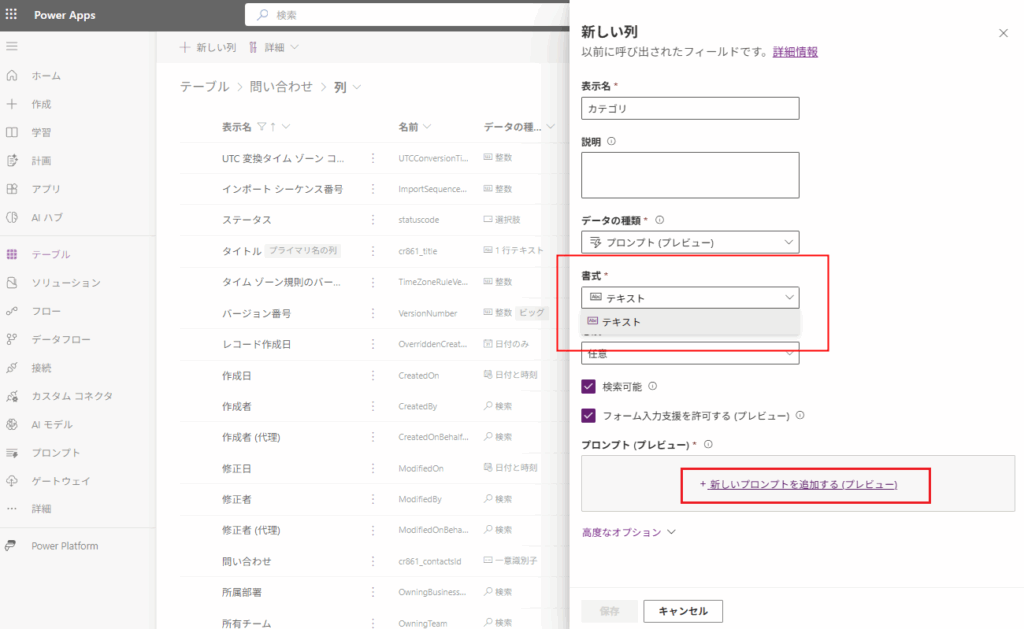
※現時点で書式は「テキスト」のみ。
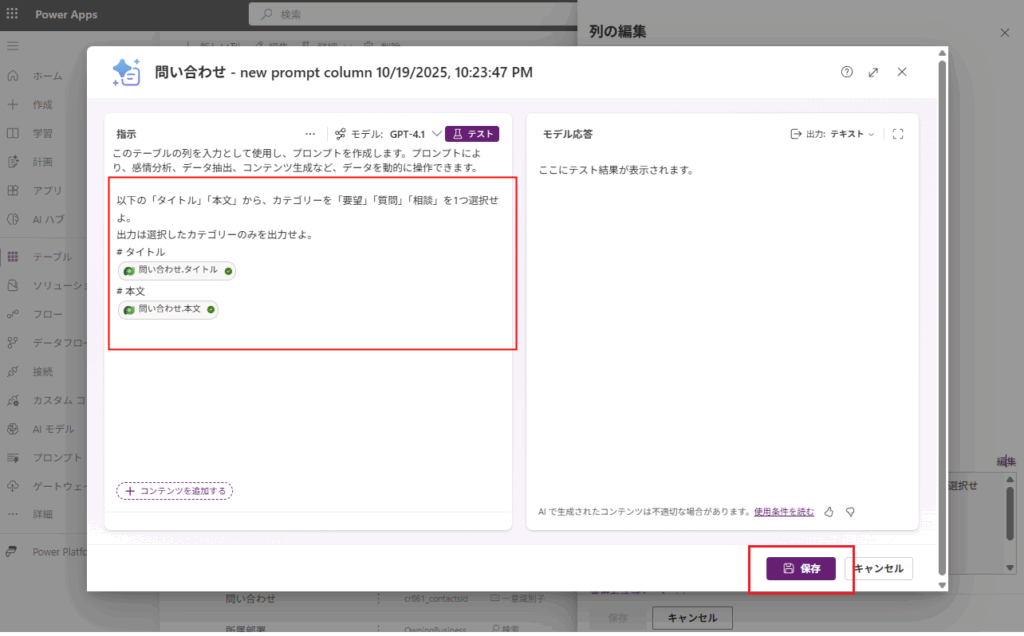
そしたらこんな感じでプロンプトを設定し、保存。
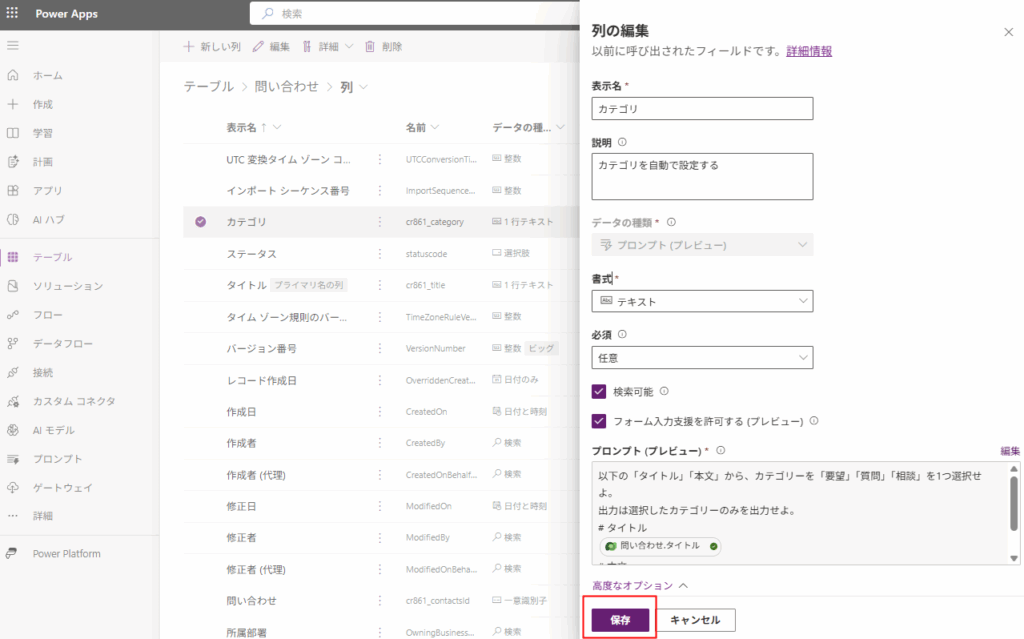
最後に列を保存したら、構築は完了。
動作確認
動作確認のためフォームにカテゴリを追加。
※間違って触らないよう読み取り専用にする。
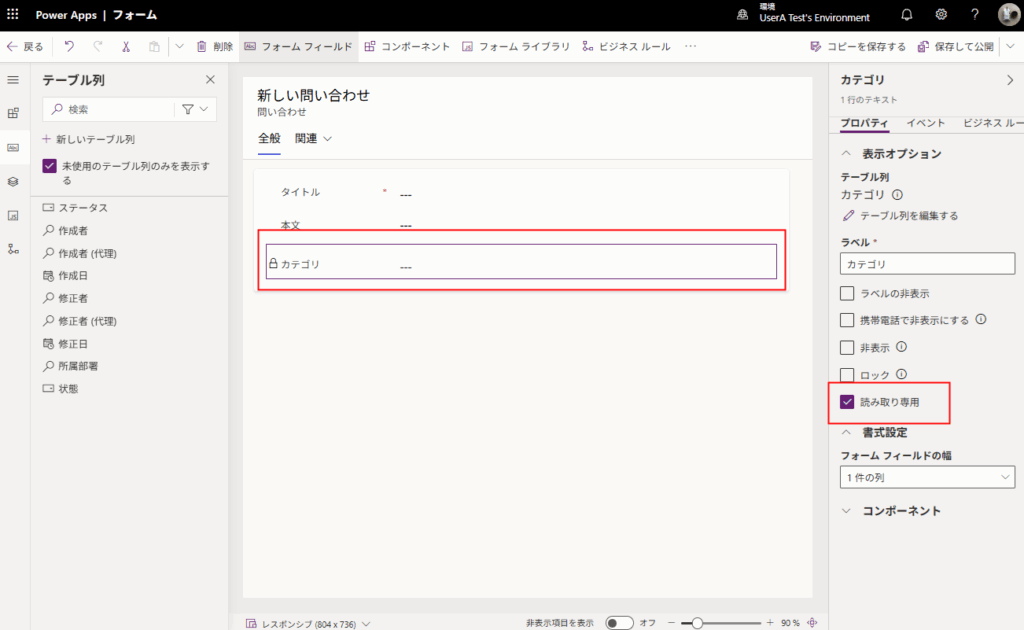
※間違って触らないよう読み取り専用にする。
そしたらフォームから適当なタイトルと本文を入れて、[上書き保存]を押すと、

AIがカテゴライズした結果が入ってくれる。
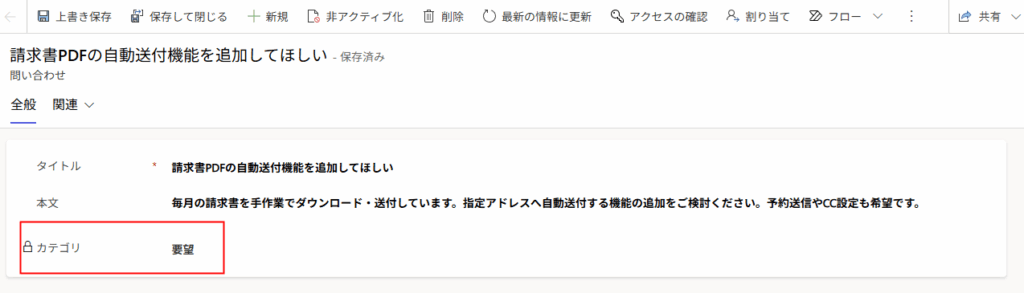
タイトルと本文が「質問」の場合は、カテゴリは「質問」になる。

これは便利!
💸 【重要】課金リスクについて
プロンプト列は、データが作成・更新されるたびに AI Builder クレジットを消費 する。
Excelインポートなどで大量のデータを一括登録すると、一瞬でクレジットが枯渇したり、従量課金設定によっては高額請求につながる恐れが…
検証時は必ず少量のデータで行い、本番利用時はコスト試算を十分に行ってください。
プロンプト列は、データが作成・更新されるたびに AI Builder クレジットを消費 する。
Excelインポートなどで大量のデータを一括登録すると、一瞬でクレジットが枯渇したり、従量課金設定によっては高額請求につながる恐れが…
検証時は必ず少量のデータで行い、本番利用時はコスト試算を十分に行ってください。
ということで、非常に便利なプロンプト列だけど、AI Builderのクレジットを利用して動作するようなので、レコードが大量に追加されるテーブルに作ってしまうと予期せぬ費用が発生する可能性があるので注意。
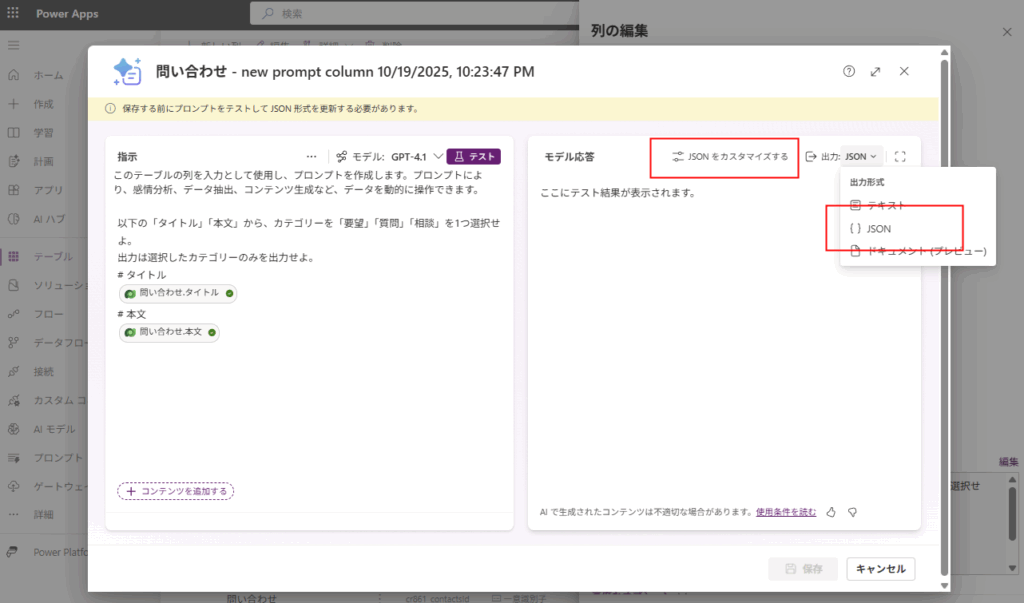
おまけ1:構造化出力(JSONモード)も可能
構造化出力も可能なようなので、厳密に出力を縛りたい場合はこちらを利用する。
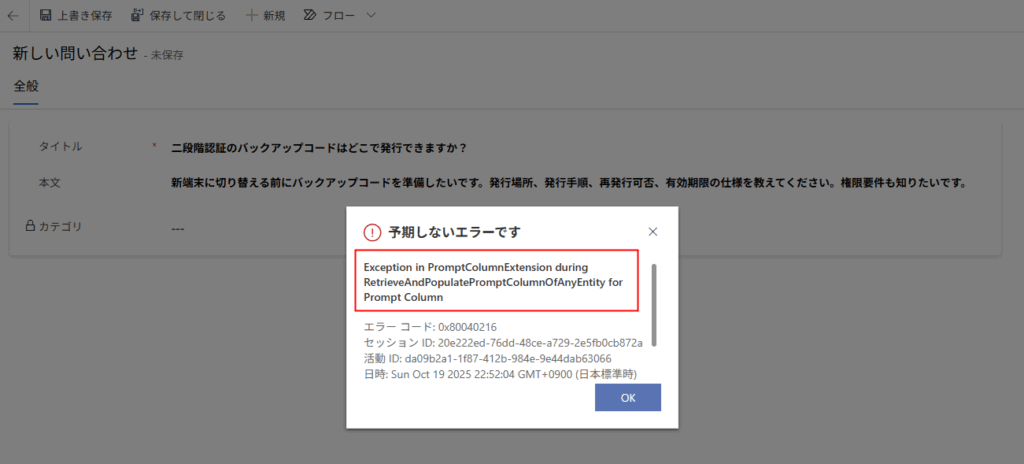
おまけ2:AI Builderのライセンスやクレジットがないと「PromptColumnExtension」発生
AI Builderの試用版ライセンスを持たないユーザーや、クレジットがない環境で実行するとPromptColumnExtensionが発生する。

コメント