Power Automateの動作確認などで、自分に対してTeamsチャットを送りたいことがあったのでメモ。
自分宛てにメッセージを送りたい場合、通常は「フローボット」から送れれば一番手っ取り早い。でも、組織のテナントレベルの設定でフローボットの使用が防がれている(ブロックされている)ことも結構ある。
今回はそんな時に使える、「ユーザー(自分)」から「自分」に対してチャットを直接送るTipsを紹介。
自分から自分に対してチャットを送る設定手順
まずは通常通り「チャットまたはチャネルでメッセージを投稿する」アクションを選択し、
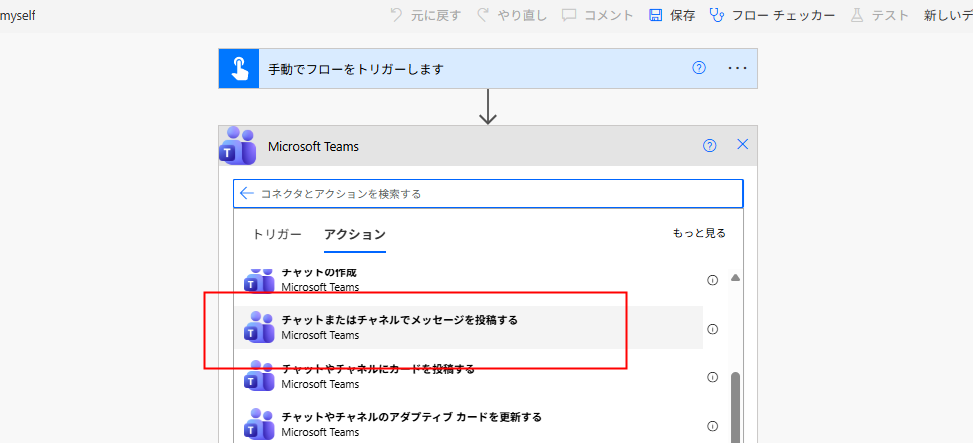
各項目を以下のように設定する。
- 投稿者: 「ユーザー」
- 投稿先: 「グループチャット」
- Group chat(チャットID): 文字列で「48:notes」を入力
※プルダウンに文字列を直接入力できない場合は、「カスタム値の入力」を押すと、入力できるようになる。
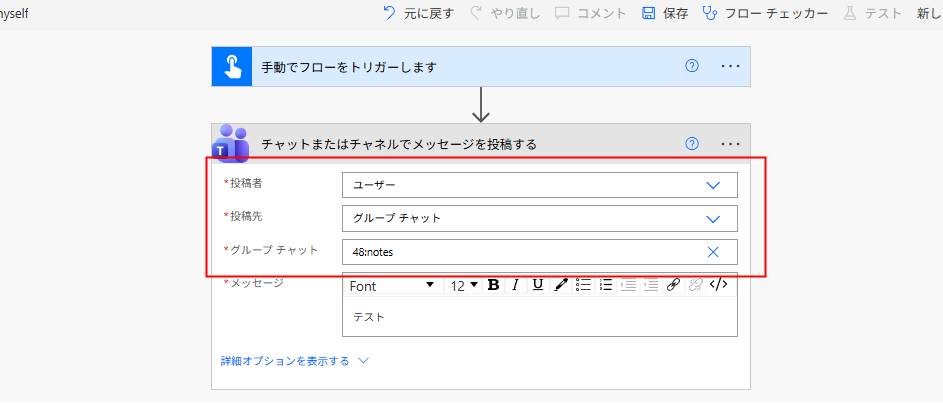
// この 48:notes というのは、Teamsの「自分宛てのメモ帳」を示すシステム上のIDのこと
48:notes
あとはフローを保存して実行すると、
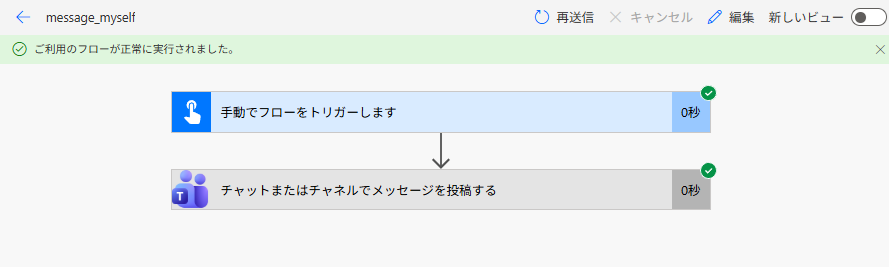
こんな感じで、Teams上で自分に対してチャットを送ることができる。
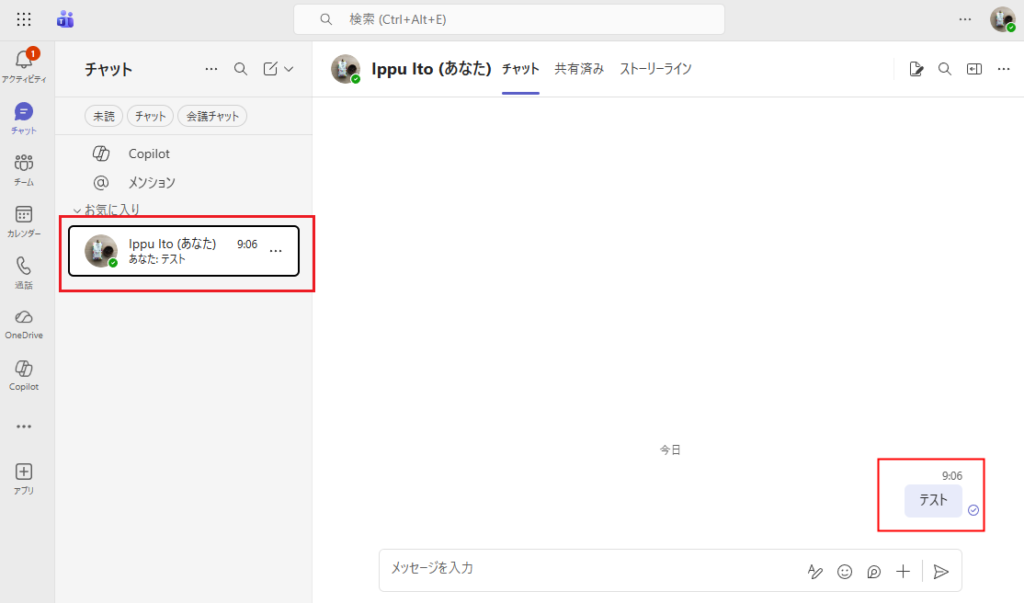
リマインダやRSSの通知を送る時はもちろん、Power Automateの動作確認をしたい時にかなり便利に使えるTipsなのでおすすめ。
コメント