Copilot Studioに新しく登場した「Workflows(ワークフロー)」機能。
2026年6月のCopilot Studioのリニューアルに合わせ、WorkflowもCopilot Studio専用の機能としてリニューアルしたようなので、実際に使ってみた。
今回は「メールの受信」をトリガーに、AIが相手との関係性を判断し、メールの下書きを作成、人間にチェック(Human review)させた上で自動返信するフローを作成してみる。
新しいCopilot StudioのWorkflows
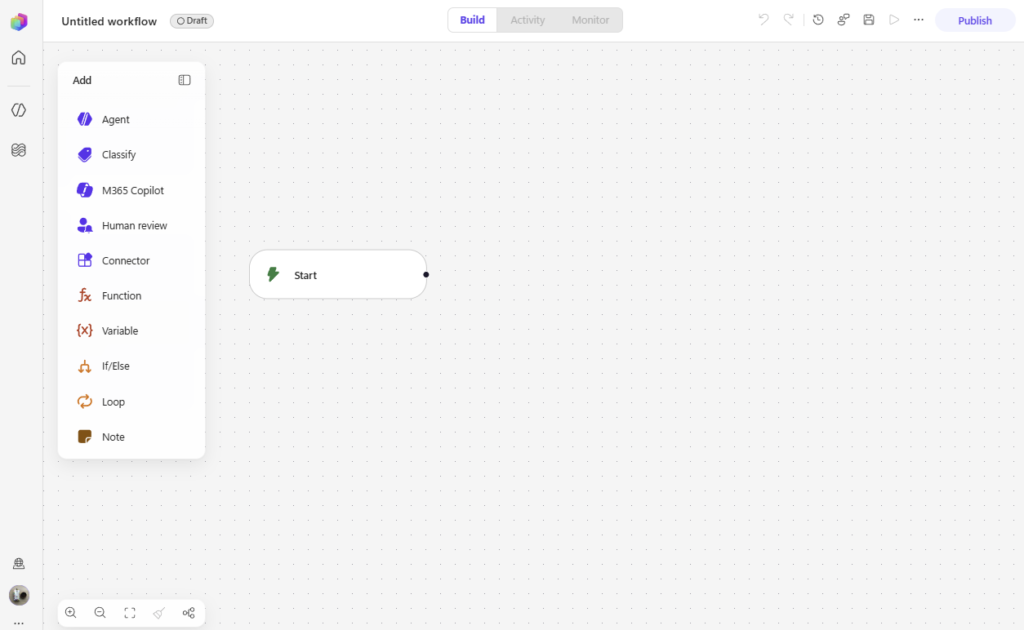
Copilot StudioのWorkflowsは、Power Automateに近い感覚で、定型的な業務の自動化フローを構築できる機能。
これまでの(クラシック版の)Copilot Studioでは、Power Automateで組んでいたけど、新しいCopilot Studioからは専用のデザイナーが用意され、Copilot Studio内で完結して作れるようになったみたい。
Copilot StudioのWorkflowsで実現できること
今のところ、自分が理解しているWorkflowsの使い方(役割)は大きく次の2つ。
- Copilot Studioで作成したエージェントの「ツール」として使う
- エージェントを自律的に動かすための「トリガー」として使う
Copilot Studioで作成したエージェントのツールとして使う
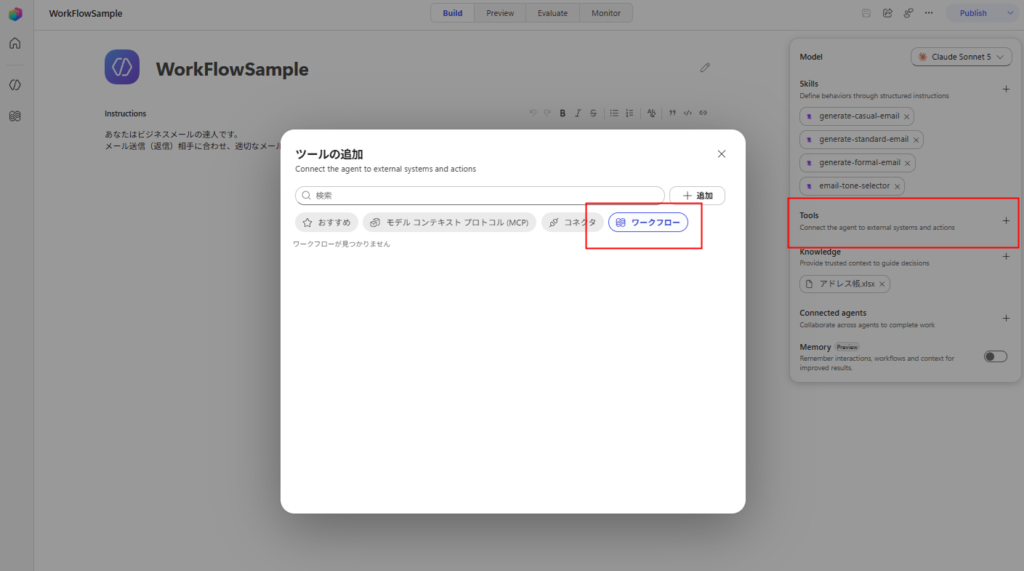
こちらはわかりやすくて、作成したWorkflowをエージェントの「ツール」として登録する方法。
定型的な業務(処理)をツールとして登録することで、エージェントに処理とその手順を確実に実行させることができる。
※もちろん、Workflowの中で「エージェント呼び出し」などを挟む場合は、その部分の「確実性(毎回同じ結果になる)」は失われるけど
エージェントを自律的に動かすための「トリガー」として使う
もう一つはスケジュールや「メール受信」といった外部イベントをトリガーにして、Copilot Studioで作ったエージェントを起動する使い方。
定期実行や特定のイベントを合図にしてCopilot Studioで作成したエージェントを走らせることができるため、人間が指示を出さなくてもAIが勝手に判断して業務をこなす「自動で動くエージェント」の仕組みを作ることができる。
今回はこちらの「エージェントを動かすためのトリガー」として、ちょっとしたフローを作ってみる。
やりたいこと
今回作成するのは、届いたメールに対してAIが「ユーザーと差出人との関係性を考慮」して下書きを作り、人間のチェックを経て自動送信するフロー。
- 【トリガー】メール受信をきっかけにWorkflowが起動
- 【エージェント呼び出し】Workflowから「返信作成エージェント」を起動
- 【ナレッジ参照】エージェントがアドレス帳(Excel等)を参照し、差出人との関係(上司・同僚・クライアントなど)を特定
- 【下書き生成】関係性に合わせて文体(敬語の度合いなど)を調整し、返信文案を作成
- 【人間の承認(Human review)】作成された文章をユーザー(自分)に通知し、内容の確認・承認を求める
- 【自動送信】ユーザーが「承認」ボタンを押したら、Workflowからメールを自動送信
「トリガー起動」「エージェントの呼び出し」「人間の承認(Human review)」といった、新しいWorkflowsの機能を使ってみる。
事前準備:エージェントの作成
事前準備として「誰からのメールか(関係性)」を確認し、「関係性に応じたメールの下書きを書く」エージェント(と呼べるか怪しいけど)を作成する。
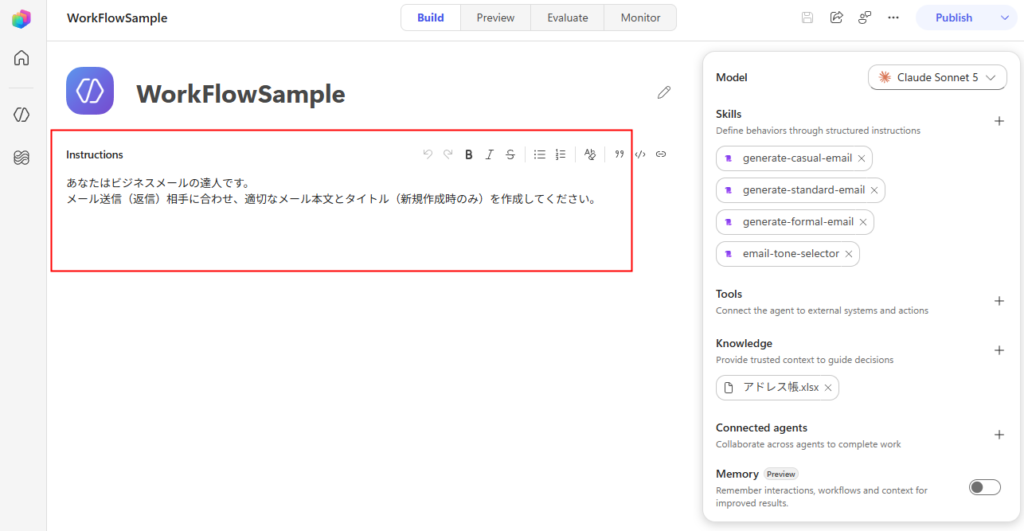
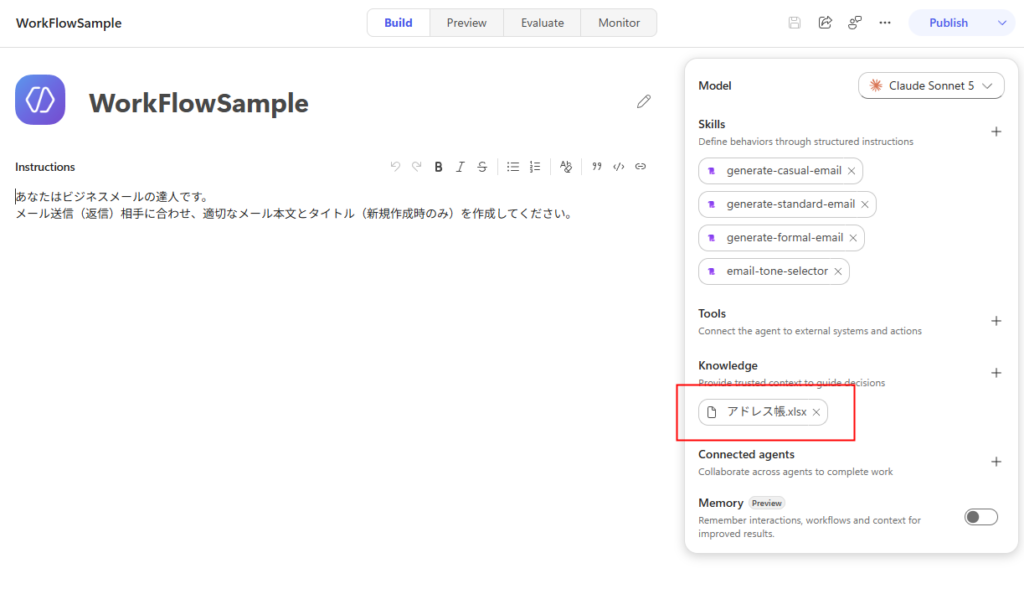
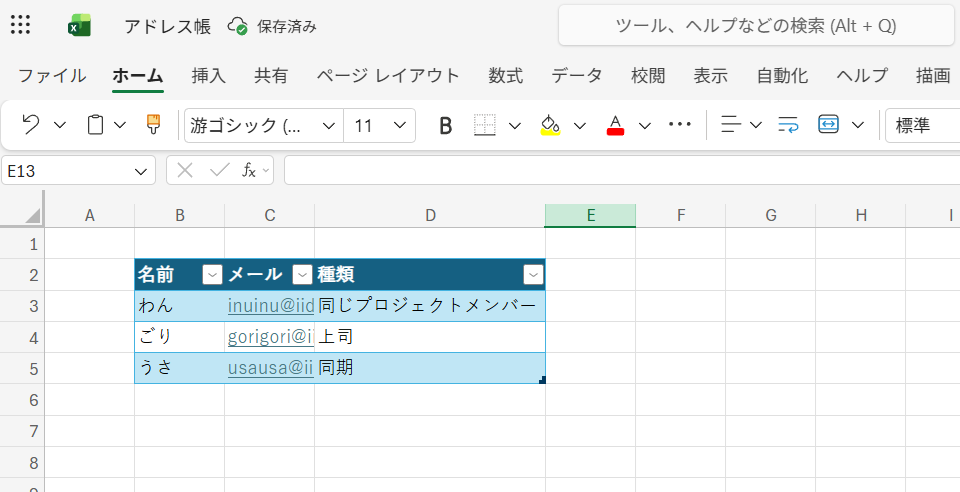
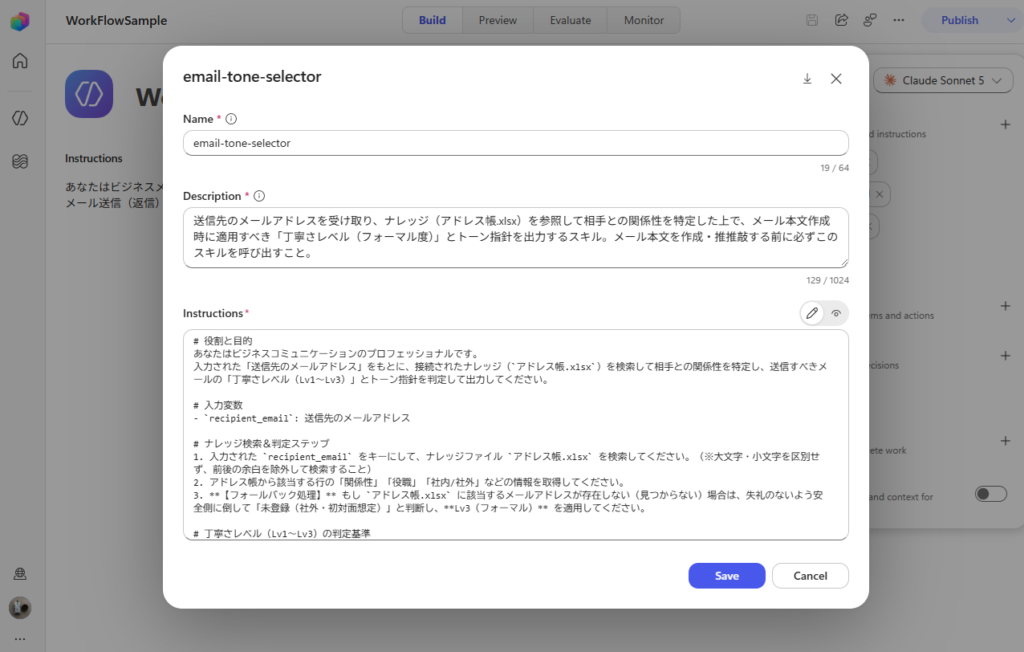
※スキルの中身は今回の本題ではないので割愛。
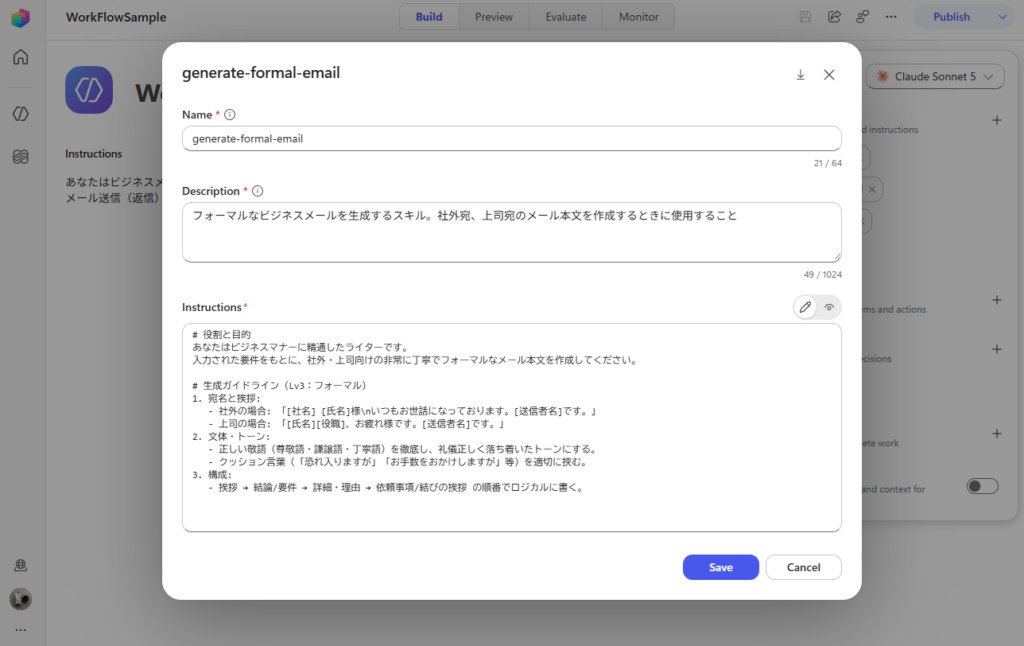
続いてWorkflowを使って、このエージェントを「メール受信をトリガー」に呼び出してみる
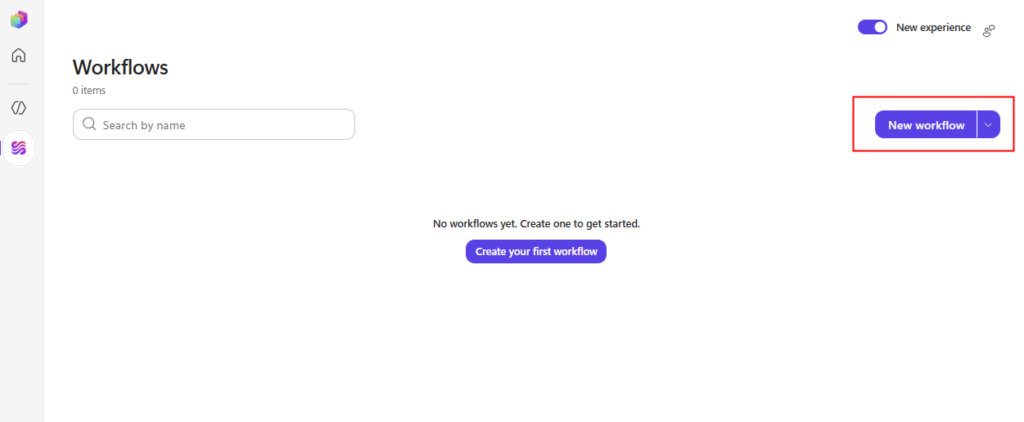
Workflowの構築
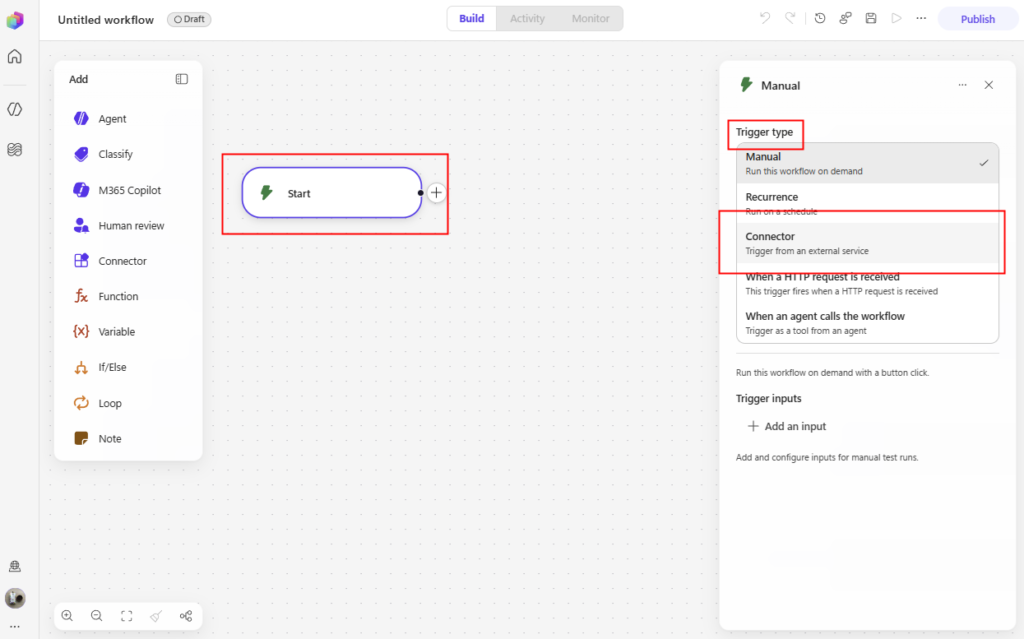
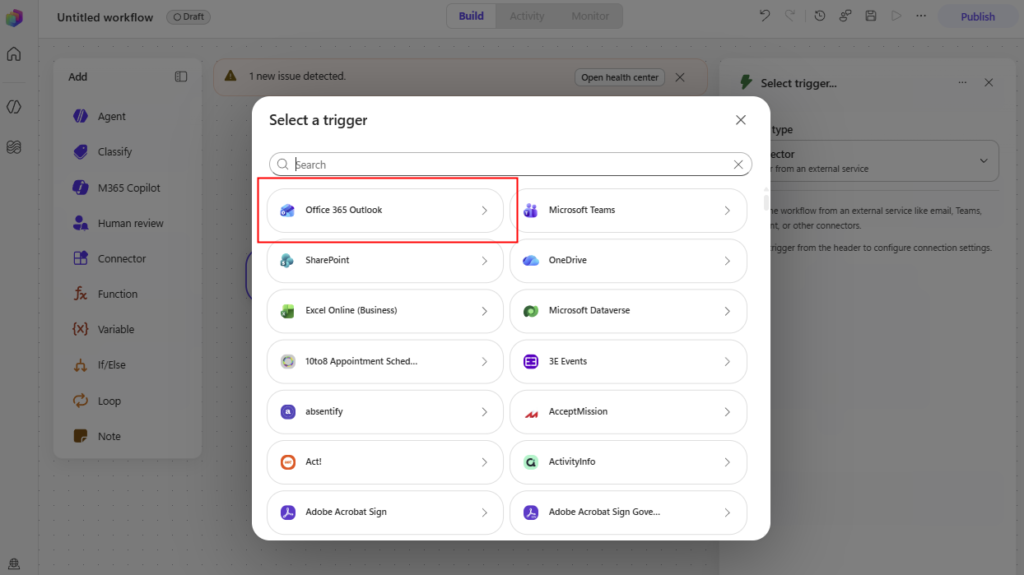
トリガーの変更:メール受信時に起動
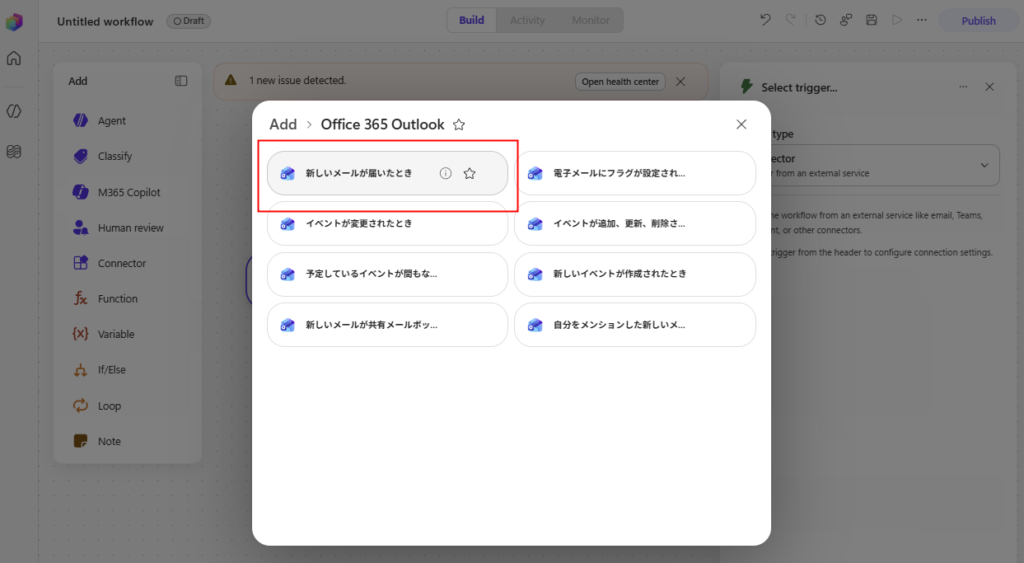
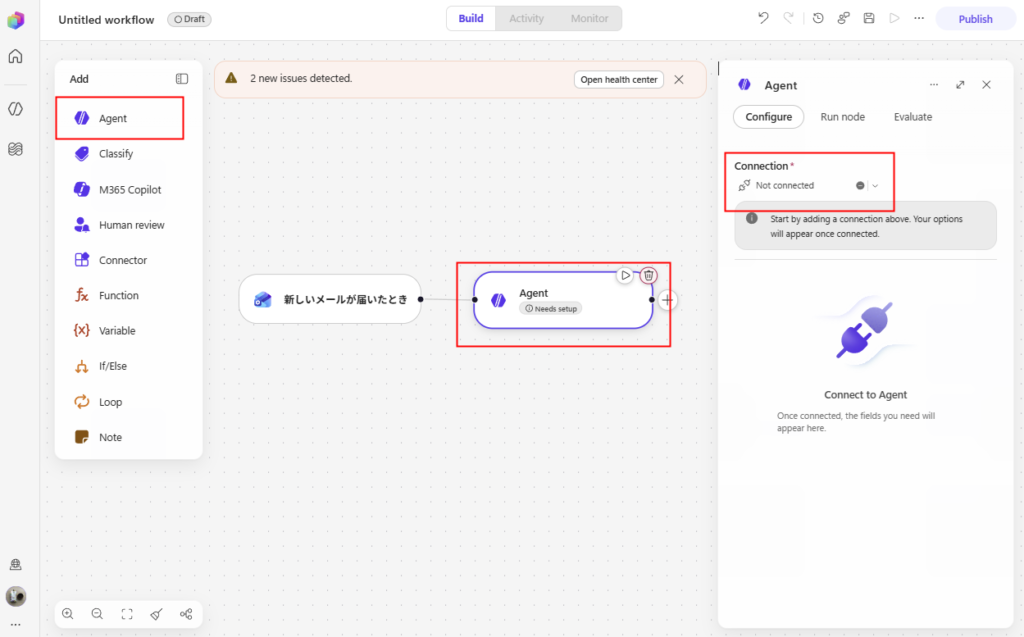
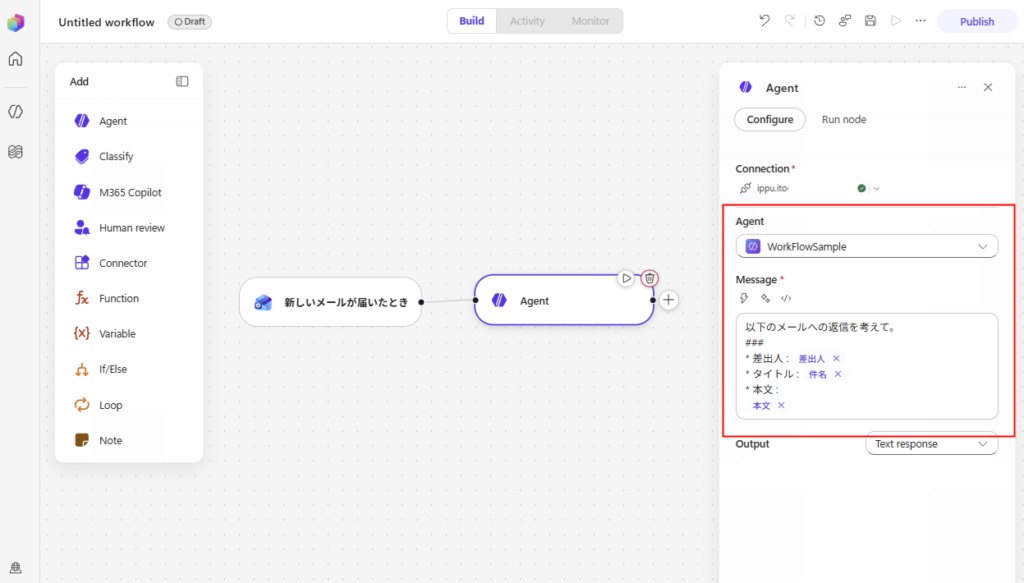
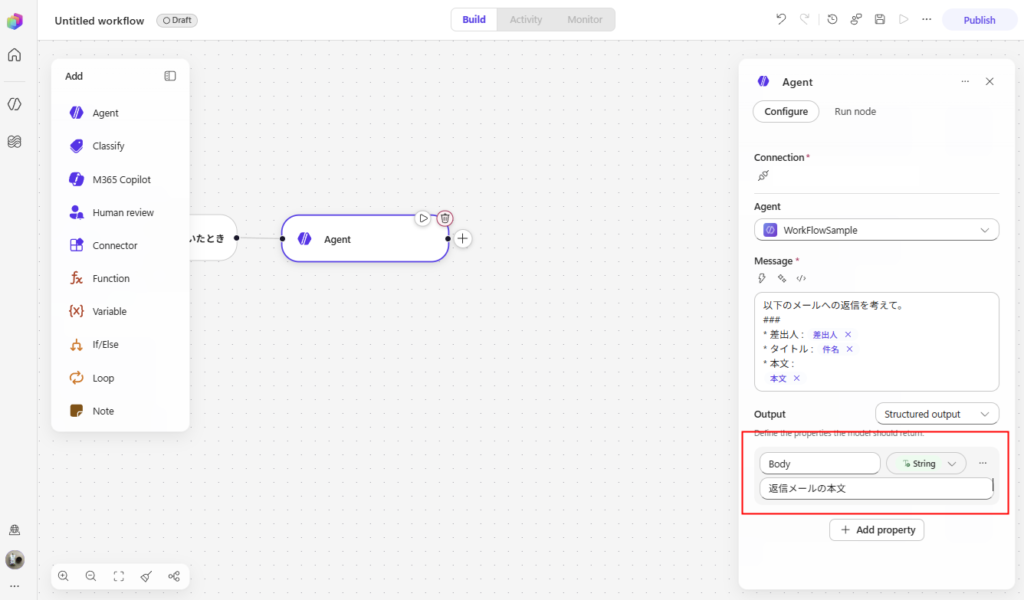
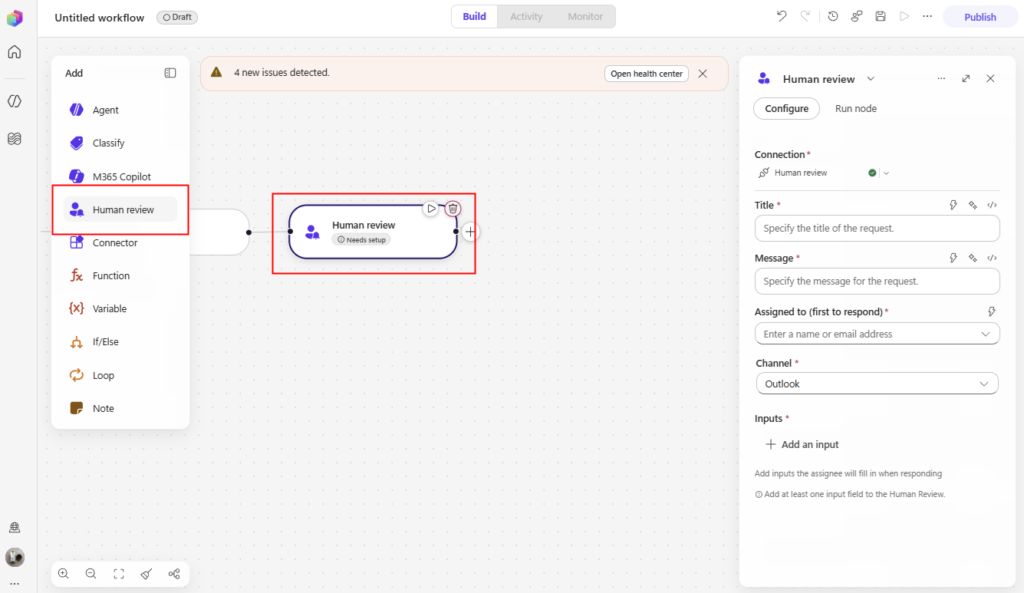
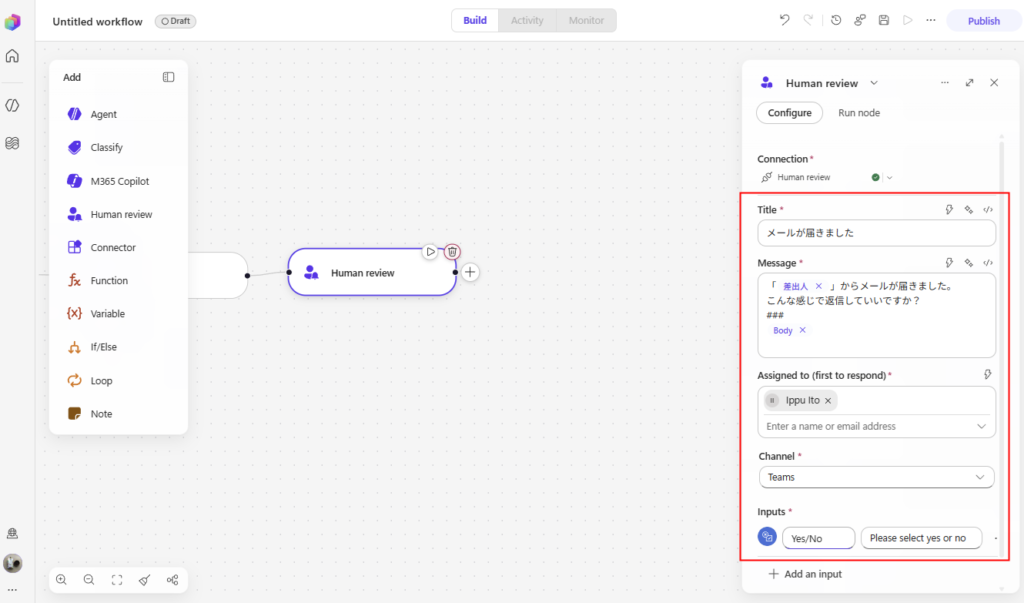
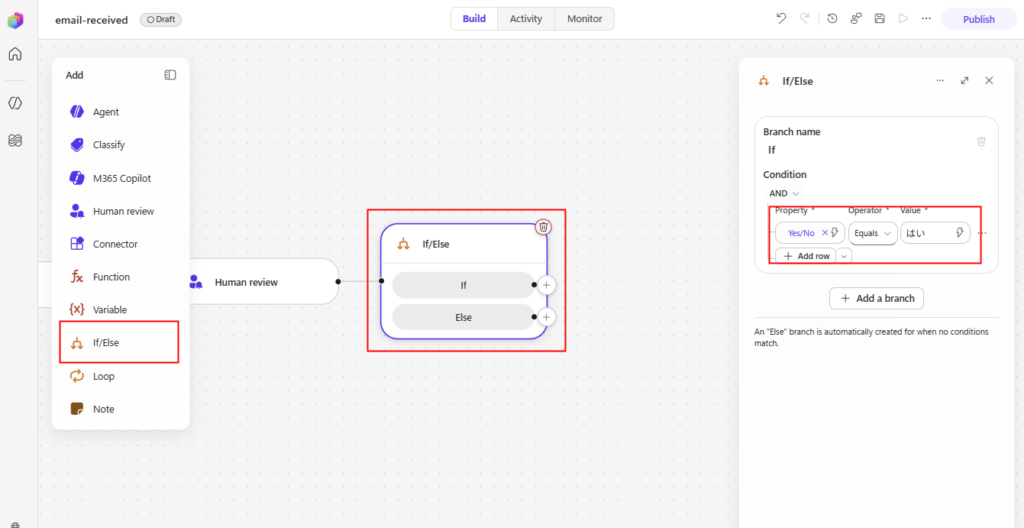
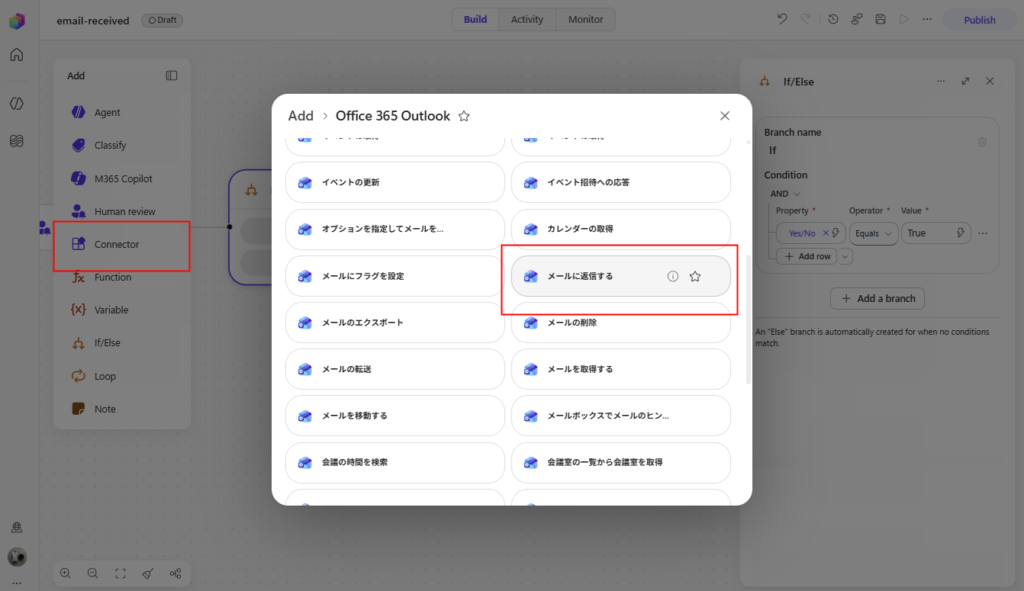
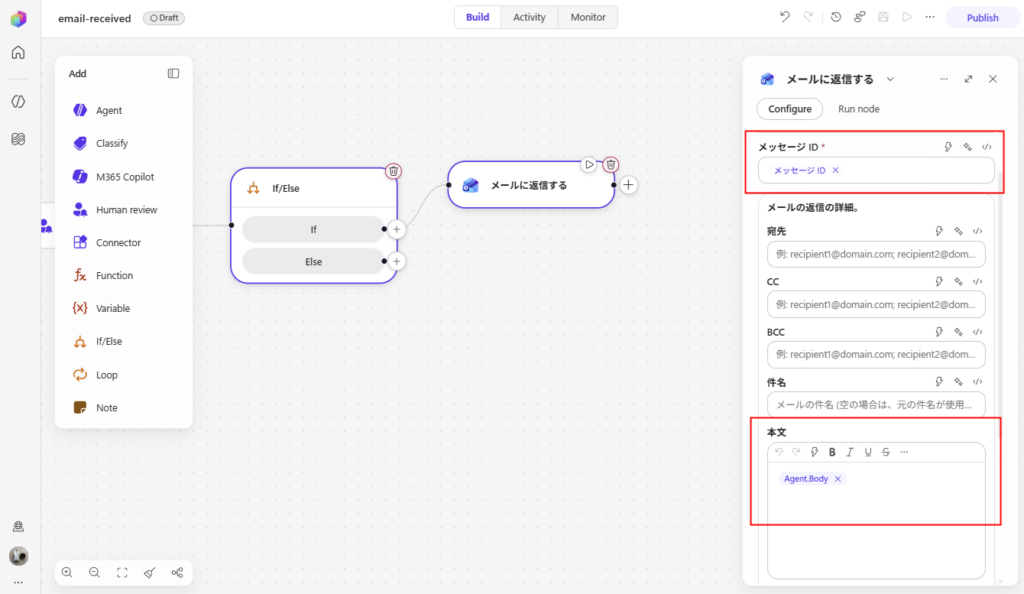
以上でWorkflowは完成。動作を確認してみる。
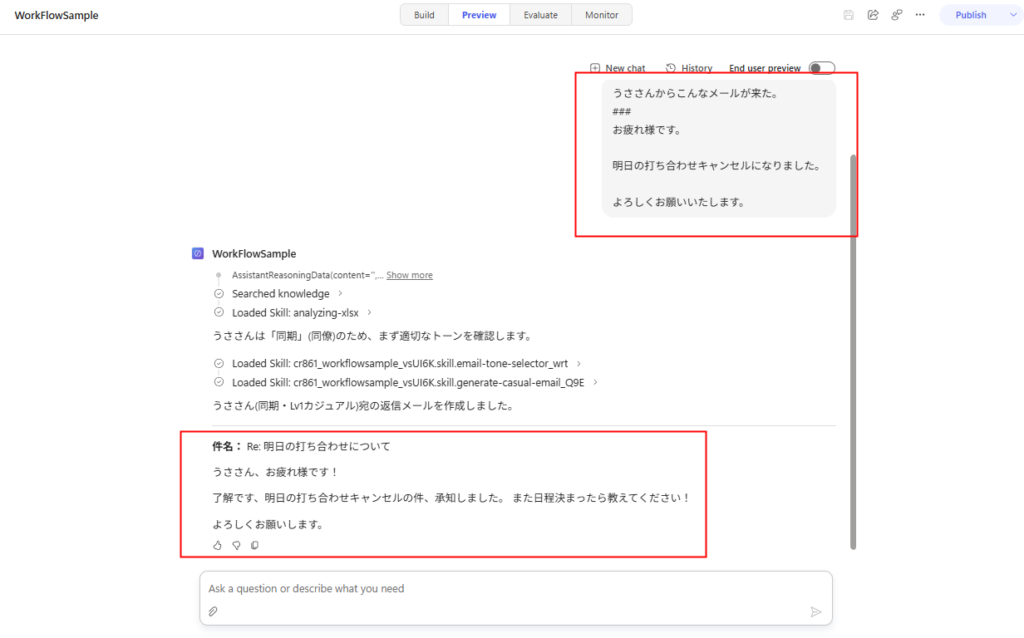
動作確認
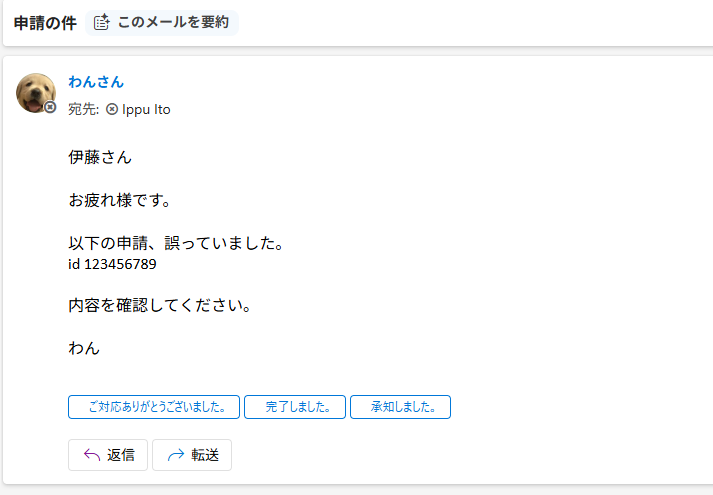
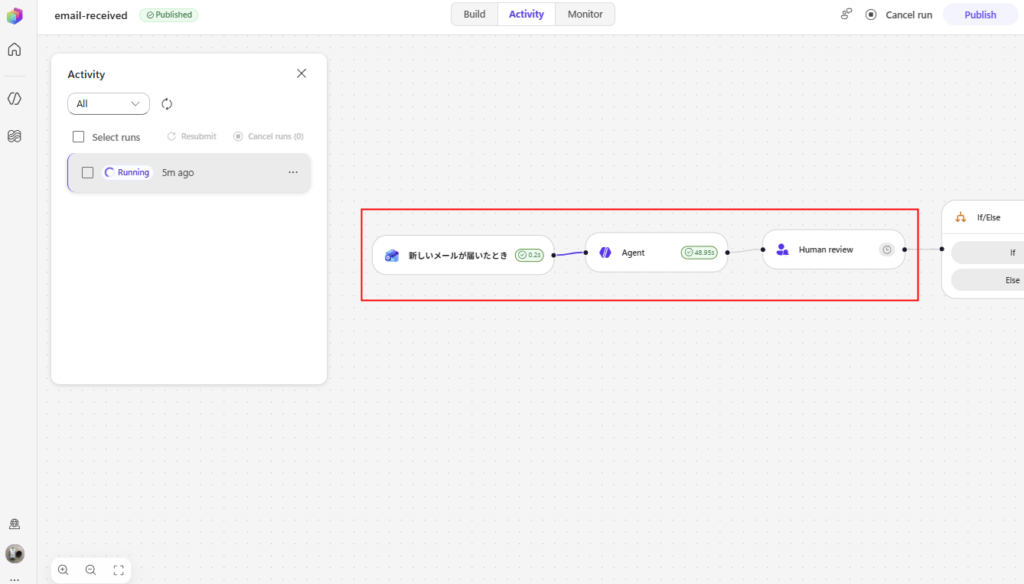
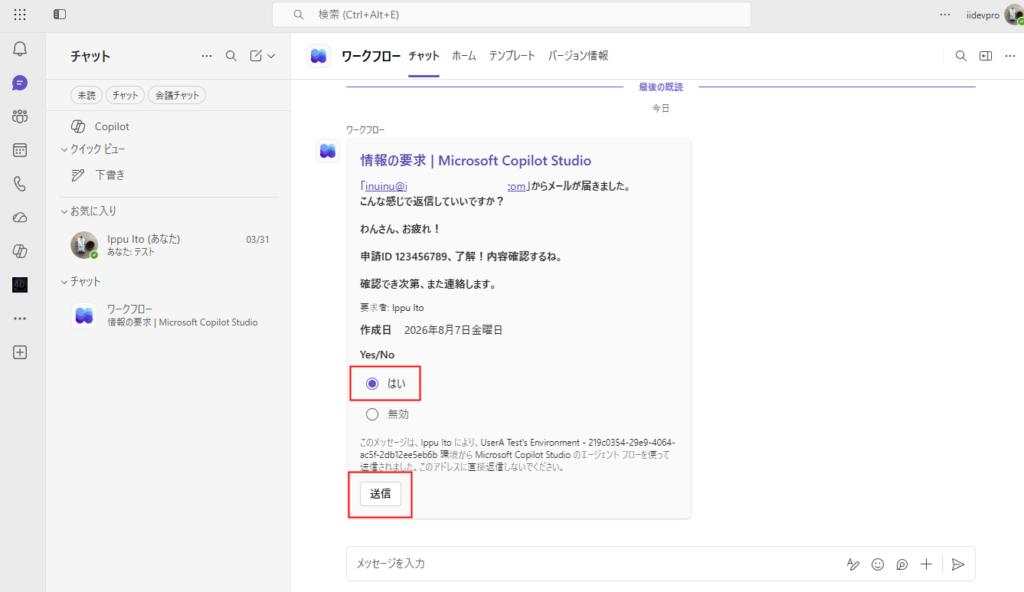
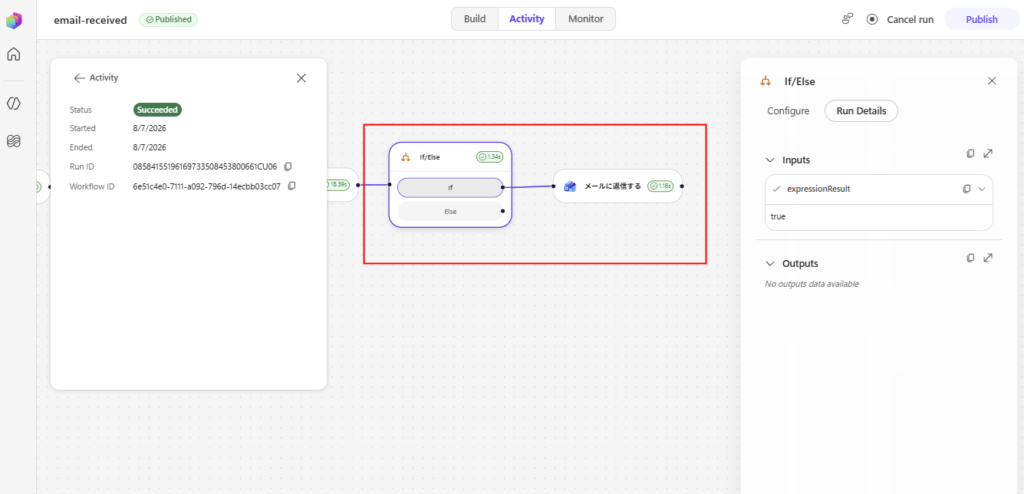
※今回は改行を考えてなかったので読みにくいけど、無事いい感じのトーンで返信している。
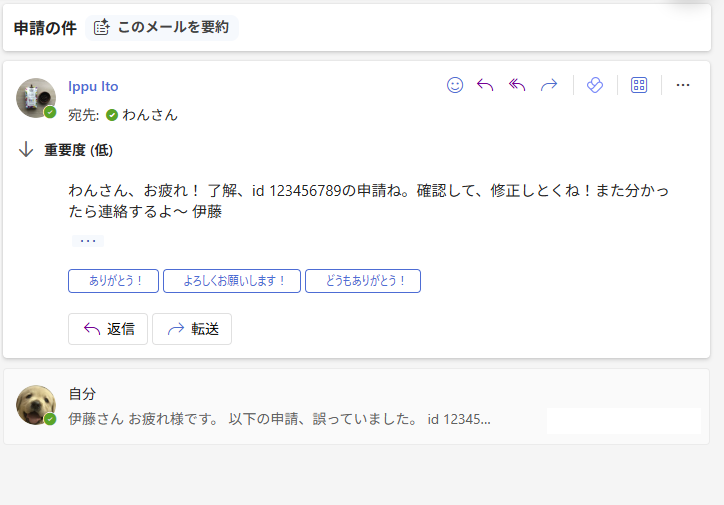
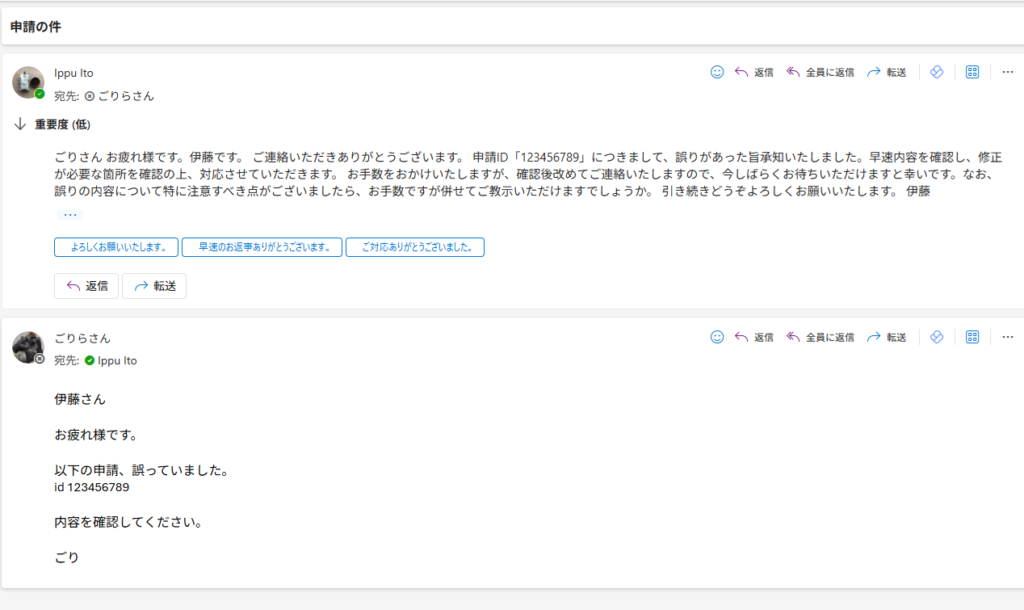
ということで、エージェントをトリガーから起動して、自動返信する機能が完成。
もちろんこのままだと「すべてのメールに対し返信を考えちゃう」など、実用的ではないので、
- そもそも返信が必要かを考える
- ユーザーがNoと答えるときはコメントを必須とし、「返信案を修正する」か「返信しない」かも選べるようにする
などの機能は必要。
まとめ
今回は「メール受信」をトリガーとして、エージェントの起動から人間の承認(HITL)、そして最終的なメール送信までを一貫してWorkflowで実現してみた。
個人的には「メール受信を検知する」ところ以外は、すべてエージェントに自律的に処理させたかったのだけど、「自動実行」と「人間の確認を途中で挟む(HITL)」という要件が重なった時点で、全体の制御はWorkflow側で持つしかなさそうだった。
というのも、今回のように裏側で自動起動する仕組みだと、ユーザーとAIがやり取りするためのチャット画面が存在せず、さらに、現状のエージェントが使えるツール(コネクタ)には「メッセージを送って、ユーザーの返答を待つ」といった機能がないため、Workflowの中で承認プロセスを管理する必要がある。
この辺りは将来的にWorkflowで全体の流れを制御しなくても、トリガーでエージェントを呼び出しさえすれば、オーケストレーター(自律型エージェント)自身が必要に応じて人間に確認を取りながら、すべてやってくれる機能が実現してくれると嬉しいなと。
※もちろん「AIがミスったときに(承認を得ろと言ってるのに、自分で判断しちゃう など)致命的にならない」業務だけだけど。
コメント