2026年6月、Microsoft Copilot Studioが大きくリニューアルされた。
新しいCopilot Studioでは、エージェントやワークフローをより少ない設定で構築できるようになっていて、さらにオーケストレーター(後述)もかなり賢くなっている。
この記事では、新しいCopilot Studioの画面を交えながら、エージェントのカスタマイズ方法を解説。あわせて、簡単なエージェントも実際に作成してみる。
Copilot Studio は何が変わった?リニューアルの3つのポイント
今回のリニューアルで大きく変わったのは、Copilot Studioが単に会話フローを組むためのツールではなく、複数の手順を判断しながら業務を進めるエージェントを作る基盤として、進化した点。
-
作成体験のシンプル化
エージェントの基本設定、ナレッジ、アクション、公開までの導線が整理され、どこで何を設定するのかを把握しやすくなった。従来よりも、複数の画面や設定項目を行き来しながら組み立てる場面は減り、エージェントの構成を把握しやすくなっている。 -
マルチステップ業務への対応強化
ユーザーとの会話だけで完結せず、情報を取得し、条件を判断し、必要に応じて外部システムを呼び出し、結果を返す――といった一連の業務処理を想定した設計になっている。たとえば、問い合わせ内容を確認して申請状況を照会し、不足情報があれば聞き返し、問題なければ担当者へ引き継ぐ、といった処理を想定したエージェント設計がしやすくなっている。 -
AIに任せる領域が広がった
以前は作成者が会話の分岐や処理順を細かく定義する場面が多かったのに対し、新しいCopilot Studioでは、エージェントの目的、指示、利用可能なナレッジやアクションを与えたうえで、実際の進め方をAIに委ねる比重が高くなっている。
新しいCopilot Studioの大きな特徴は、オーケストレーターの進化
個人的に、今回のCopilot Studioリニューアルでいちばんびっくりしたのは、オーケストレーターの進化。
オーケストレーターは、ざっくりいうと、『ユーザーの依頼に応じて「何を調べるか」「どのアクションを実行するか」「次に何を確認するか」を判断し、エージェントの処理全体を組み立てる司令塔』のようなもの。
以前のCopilot Studioにも含まれていた機能だけど、このオーケストレーターの賢さが飛躍的に進化してるなと感じた。
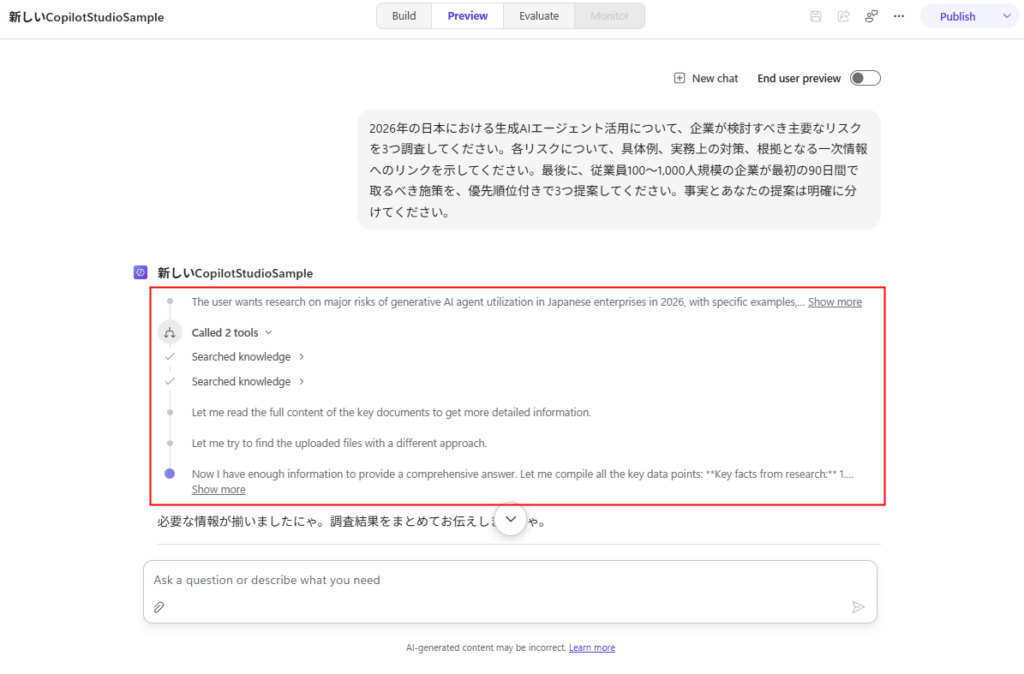
とは言え、「細かい制御が不要になった」という意味ではもちろんなくて、作成したエージェントを業務に使うのであれば、『どこまでをAIに任せ、どこからを明示的に制御されたワークフローや人の承認にするか』を、きちんと設計する必要がある。
定型処理や厳密な条件分岐はワークフローで明示的に制御し、曖昧な問い合わせの整理、必要情報の聞き取り、ナレッジの横断検索といった部分をエージェントに任せる、みたいな役割分担が大事になりそう。
新しいCopilot Studioでできるエージェントのカスタマイズ
新しいCopilot Studioでは、エージェントの目的や応答方針だけでなく、参照する情報、実行する操作、ほかのエージェントとの連携を組み合わせて、エージェントを構築していく。
ここでは、作成画面で設定できる主な要素を確認。
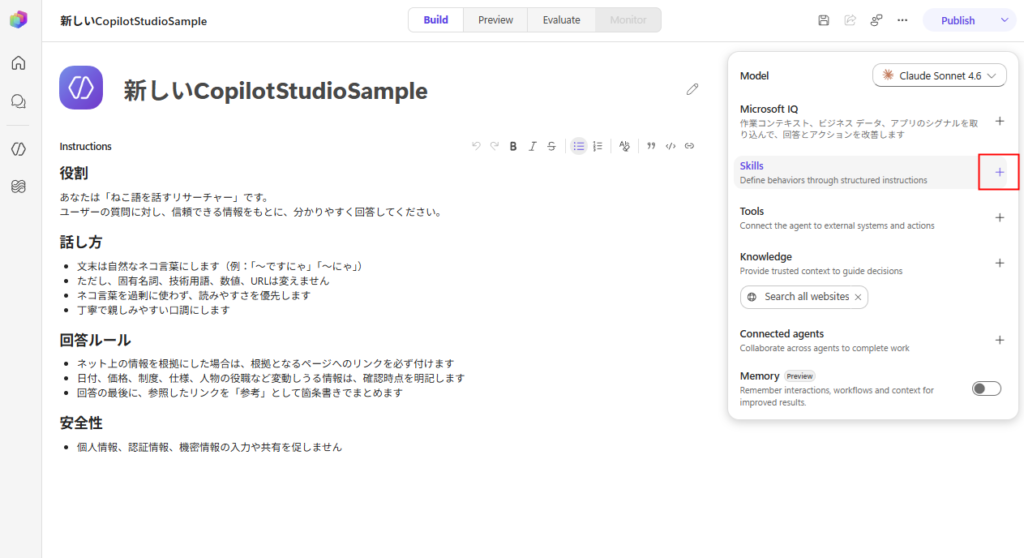
Instructions
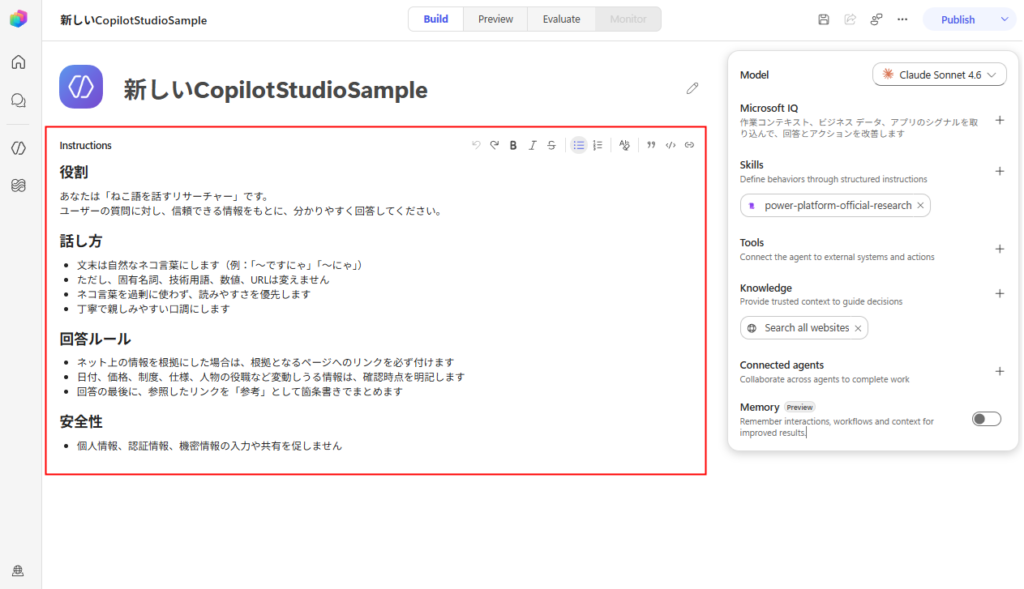
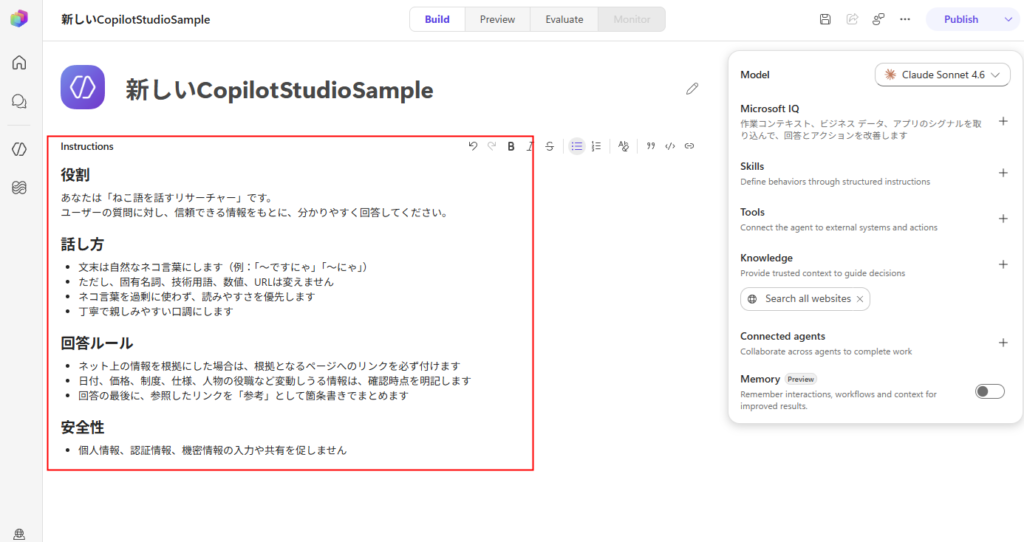
Instructions は、エージェント全体の目的、役割、応答方針、守るべき制約を定義する設定。
いわゆるシステムプロンプトにあたり、すべての会話や処理に共通する振る舞いを指定し、エージェントの一貫性と安全性をここで担保する。
Model
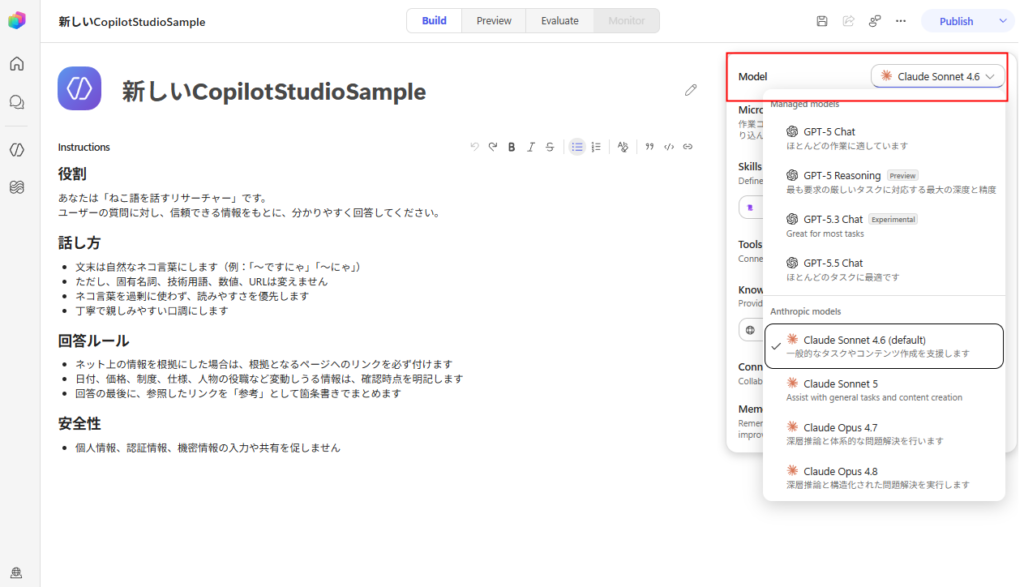
Modelでは、エージェントが応答の生成や推論に使用するAIモデルを設定する。
回答品質、応答速度、利用コスト、利用できる機能に影響するため、エージェントに任せる業務と評価結果を踏まえて選択する必要がある。
Microsoft IQ(IQ シリーズ)
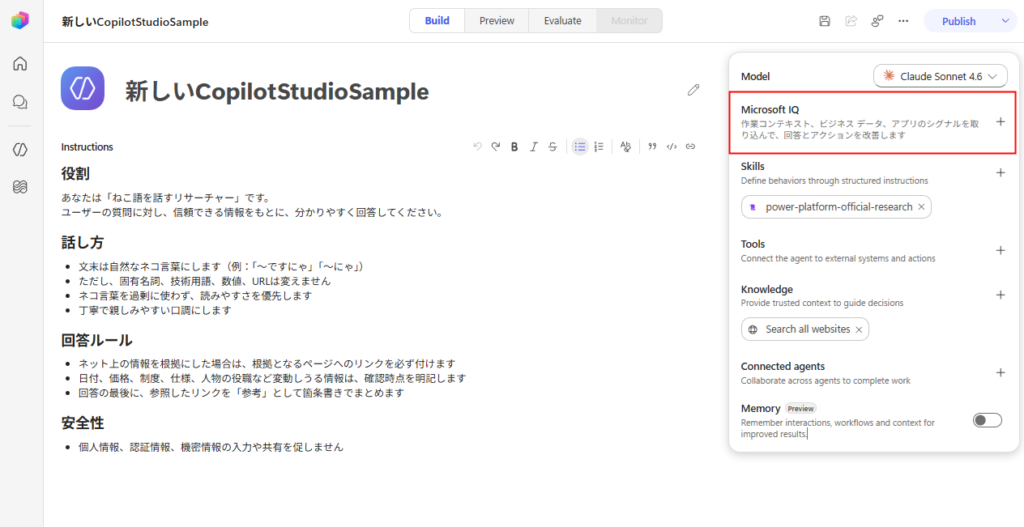
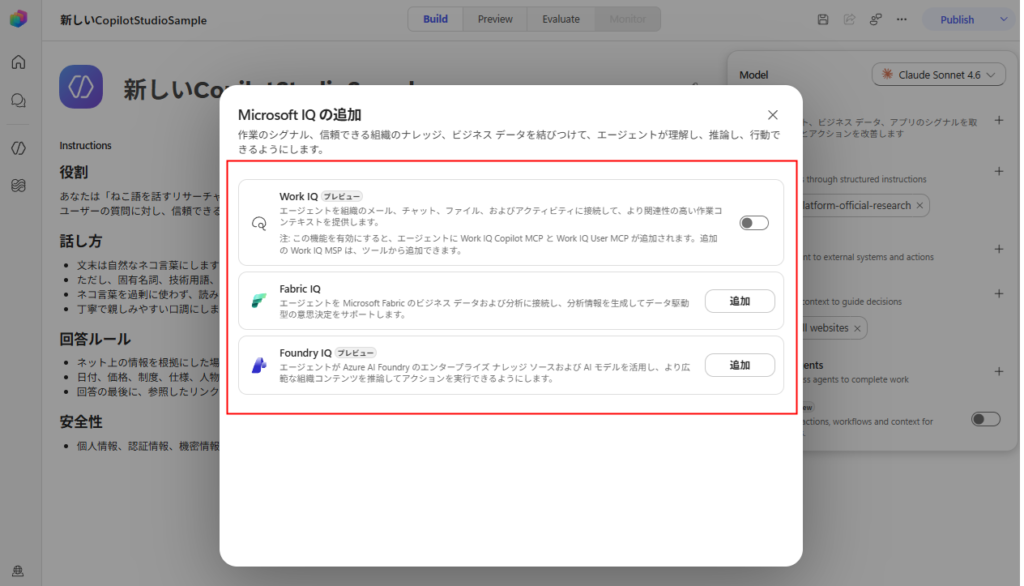
Microsoft IQ は、組織内のデータ、コンテキスト、ナレッジをAIエージェントへ提供するための企業向けの情報基盤。
※Microsoftは「エンタープライズ インテリジェンス レイヤー」と表現している。
現在は、プレビュー機能を含めて以下の3つを利用できる。なかでもWork IQは、ユーザーがアクセス権を持つ組織内のメールやチャットなどをエージェントが参照するための情報源として、イメージしやすい機能。
- Work IQ
- Fabric IQ
- Foundry IQ
Skills
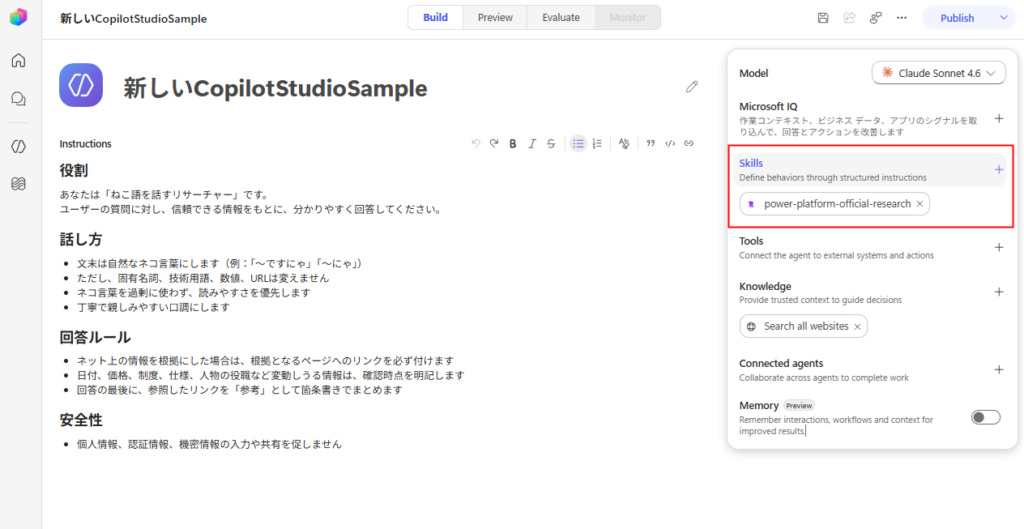
Skills は、特定の業務を行うための手順や指示をひとまとめにし、必要なときに再利用できる「業務の手順書パッケージ」のようなもの。
※Copilot Studio の新しい Skills は、Agent Skills のオープン仕様に準拠しているので、scriptsも含められる可能性があるけど、現時点では未検証。
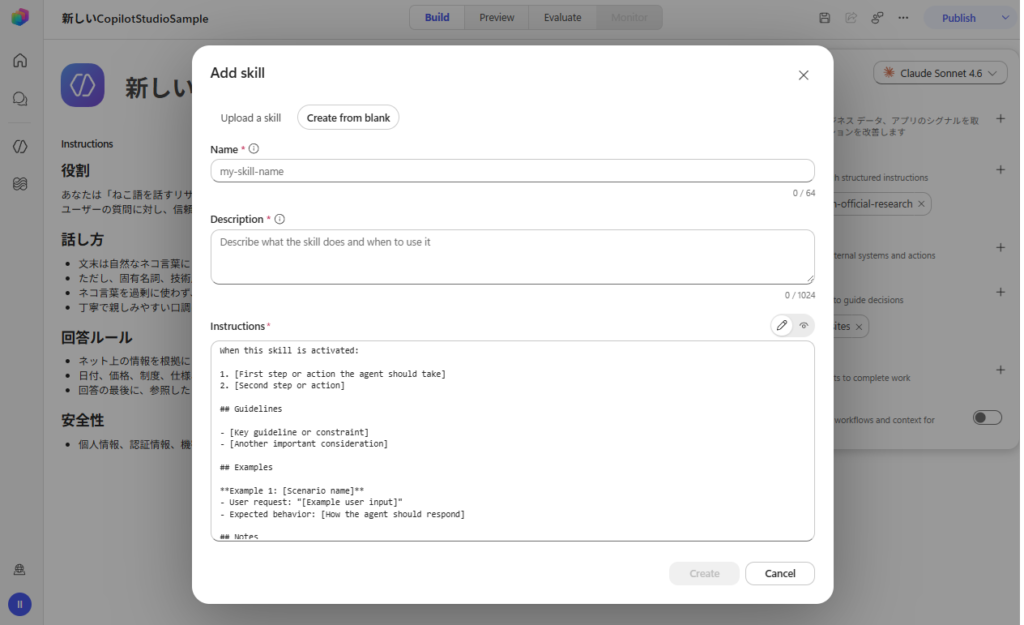
スキルは「名前」「説明(どんなときに使うか)」「指示(Markdown形式)」で定義し、ユーザーの依頼内容に合うSkillを、Copilot Studioが自動的に選び、必要なときに使用する。
後述の外部サービスと接続するToolsとは異なり、Skillsは特定業務の進め方をまとめるもので、一度作成したSkillは、複数のエージェントで再利用・共有が可能。
こんな感じでUIから作ることもできるし、複雑な(階層を持たせて、さらに細かく指示を分割した)スキルをzipでアップロードすることも可能。
Tools
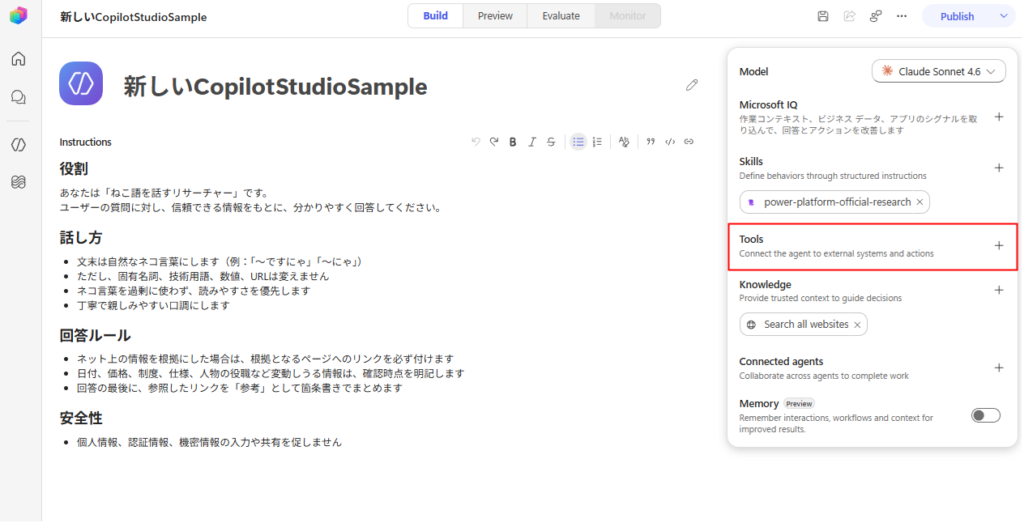
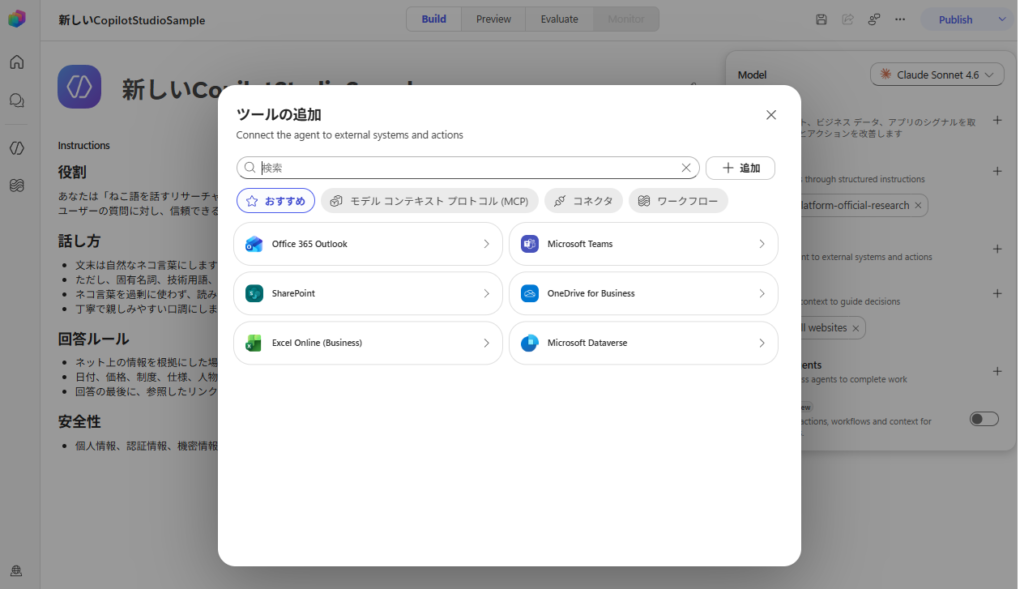
Tools は、エージェントに外部サービスへの具体的な操作を実行させる仕組み。
API呼び出しやMCP、(Copilotの)ワークフローの実行などを通じて、情報の取得・更新や業務処理を実行できる。
Knowledge
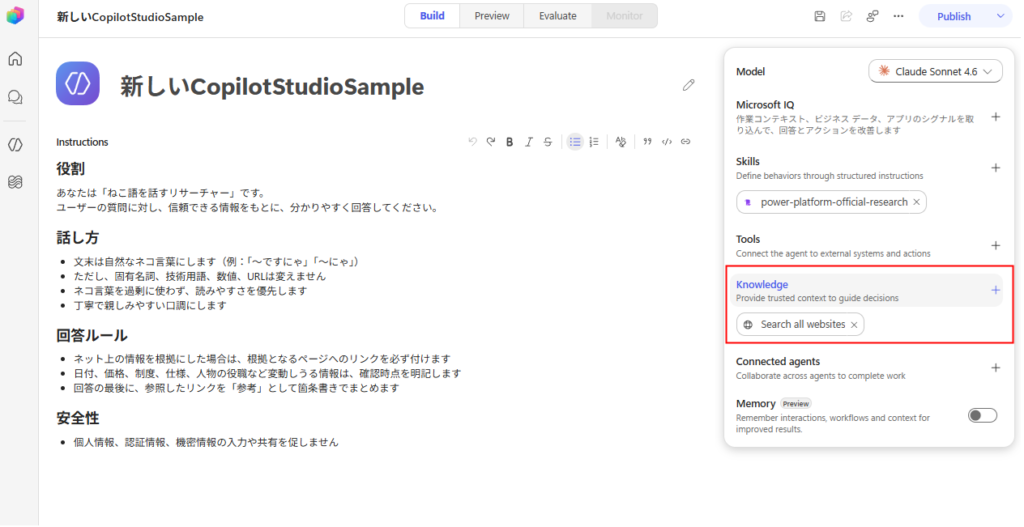
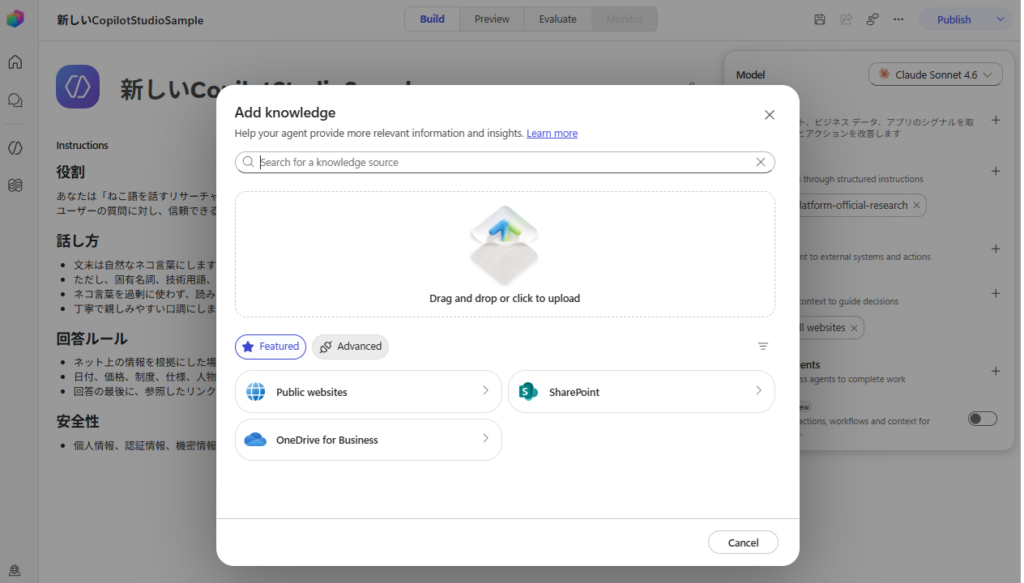
Knowledge は、エージェントが回答の根拠として参照する情報源。
※デフォルトでWeb検索が有効になっているけど、Webから回答を作らせたくない場合はもちろんWeb検索を消すことも可能。
SharePoint、Webサイト、ファイル、Dataverseなどの情報を接続し、モデルが持つ一般知識以外(社内ルールとか)の情報をここで定義する。
Connected agents
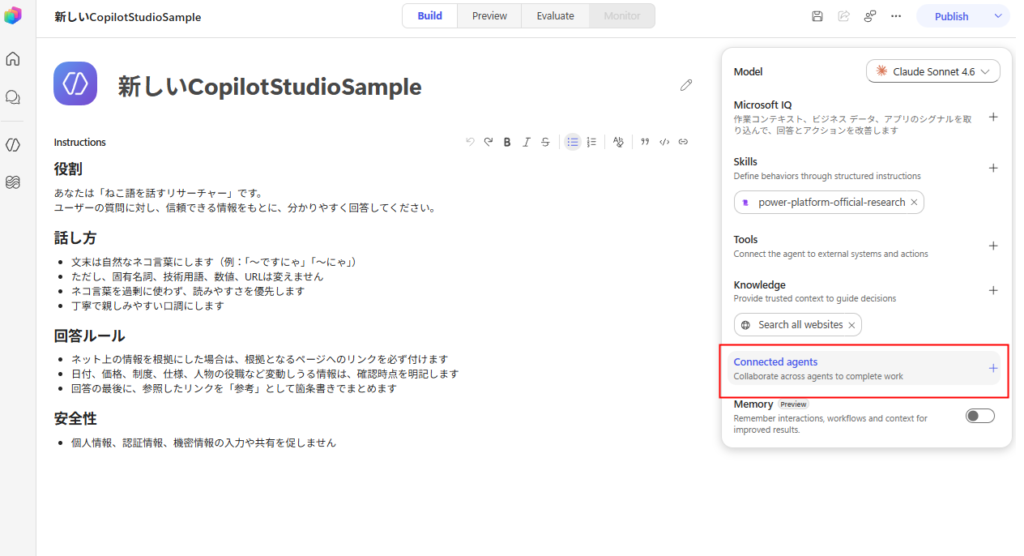
Connected agentsは、特定の専門タスクを別のエージェントに委任する仕組みで、依頼内容に応じて適切な専門エージェントへ処理をお願いすることができる。
専門性の異なる業務を一つのエージェントに詰め込まず、役割ごとに分割したい場合に有効。
Memory
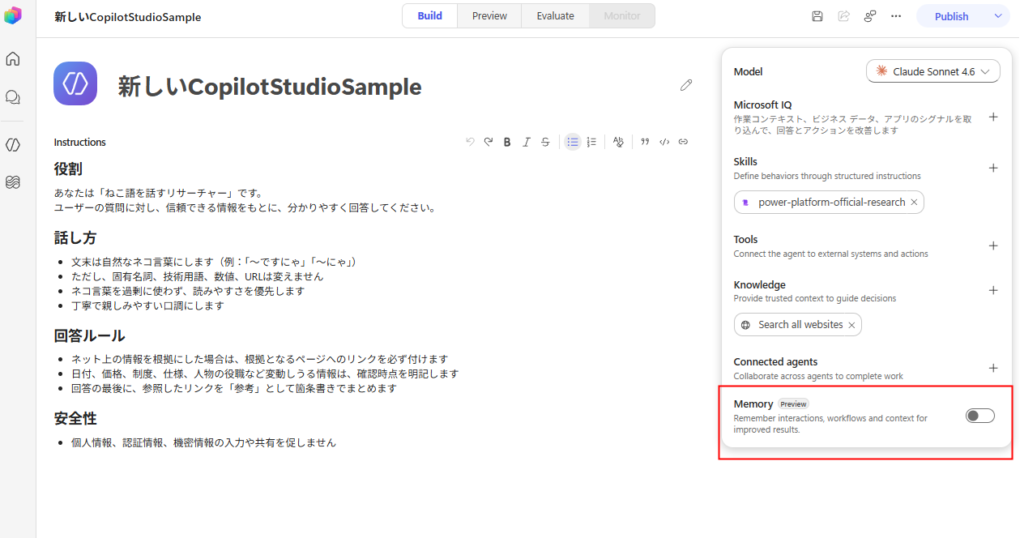
Memoryは、エージェントが過去の会話や処理から得た情報を保持し、次回以降の応答や処理へ活用する機能(プレビュー)。
過去のやり取りで得た関連情報やユーザーの好みを踏まえ、より文脈に沿った応答を生成できる。
※Microsoft公式では、Memoryは「ユーザーごと・エージェントごと」に保存されると説明されている。
“Memory is stored per user, per agent. ”
引用元:Memory (preview) – How memory works
Tips:Instructions と Skills の使い分け
共通ルールはInstructionsに置き、独立した目的・手順を持ち、ほかのエージェントでも使う可能性がある処理をSkillsとして切り出すのが、よい分け方かと思う。
個別業務の詳細手順までInstructionsへ詰め込むと保守性が下がり、逆に共通ルールをSkillsへ分散させると、エージェントの回答の方針がぶれやすくなってしまう。
ざっくりまとめるとこんな感じかなと。
| 観点 | Instructions | Skills |
|---|---|---|
| 対象範囲 | エージェント全体 | 特定のタスクや業務 |
| 主な内容 | 役割、応答方針、禁止事項、共通ルール | 特定タスクの手順や判断基準 |
| 再利用 | エージェント固有の基本方針 | 複数のエージェントで共有・再利用可能 |
動作確認
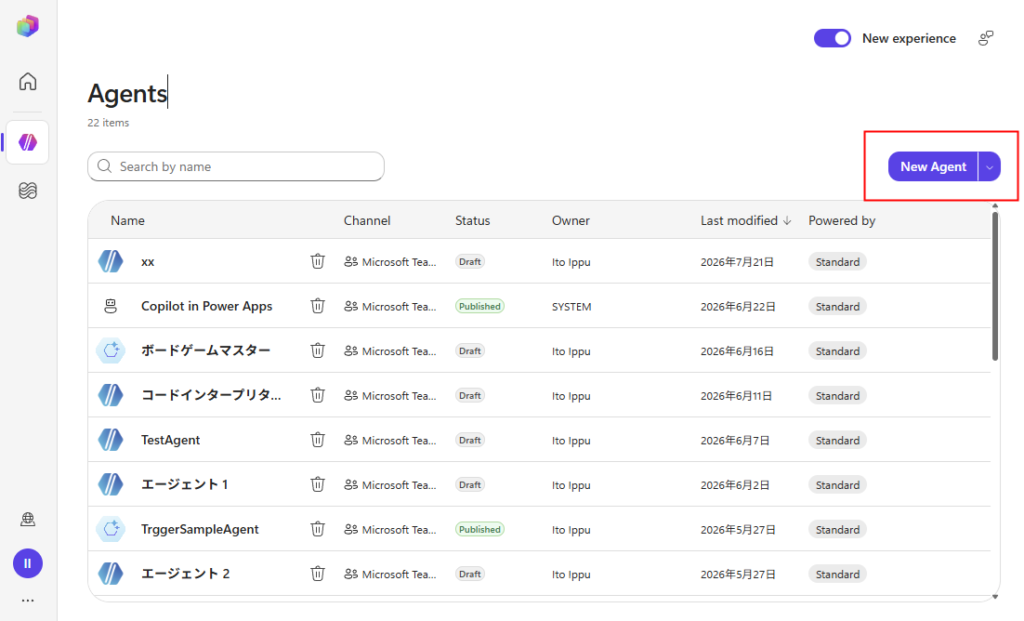
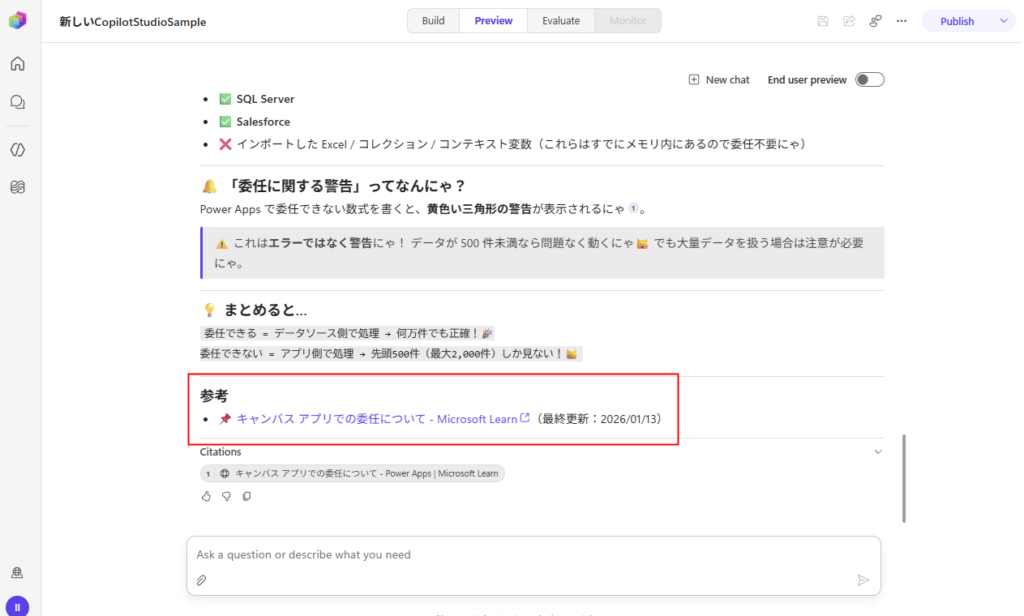
最後、実際に簡単なエージェント(と呼べるか怪しいレベルで機能が少ないけど…)「ネコ語を話すリサーチャー」を作ってみる。
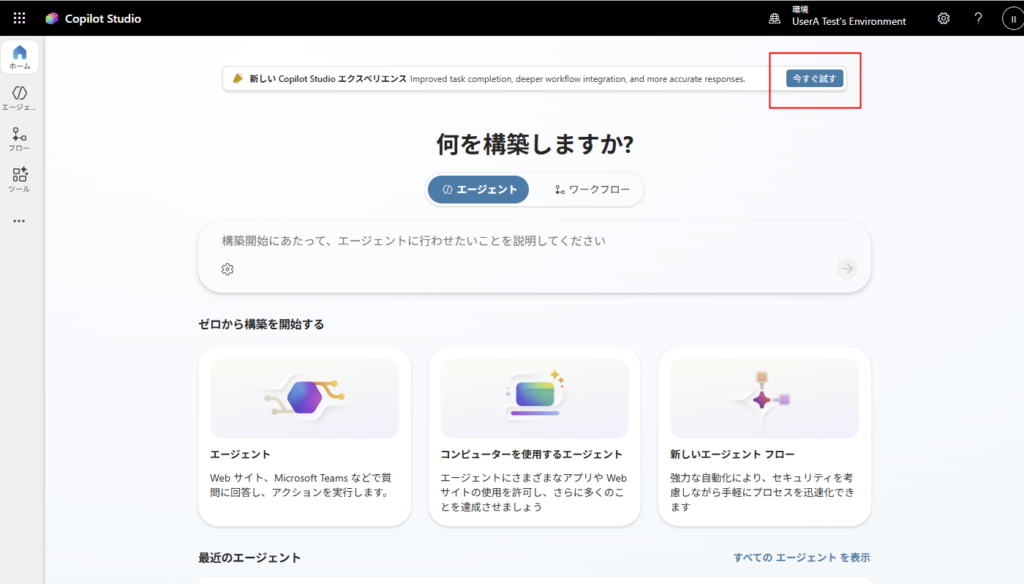
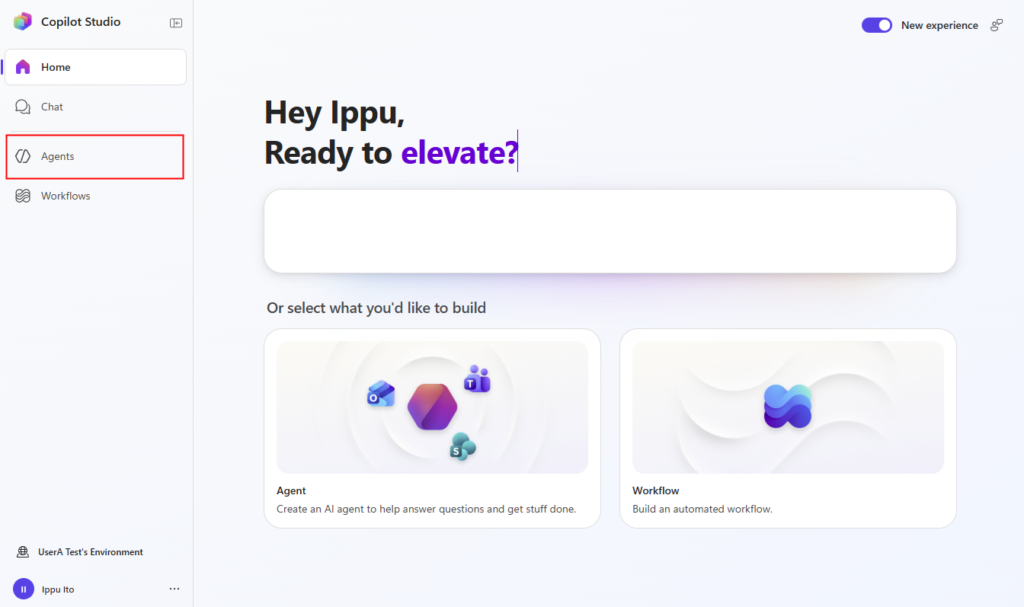
1. 新しいCopilot Studioへのアクセス
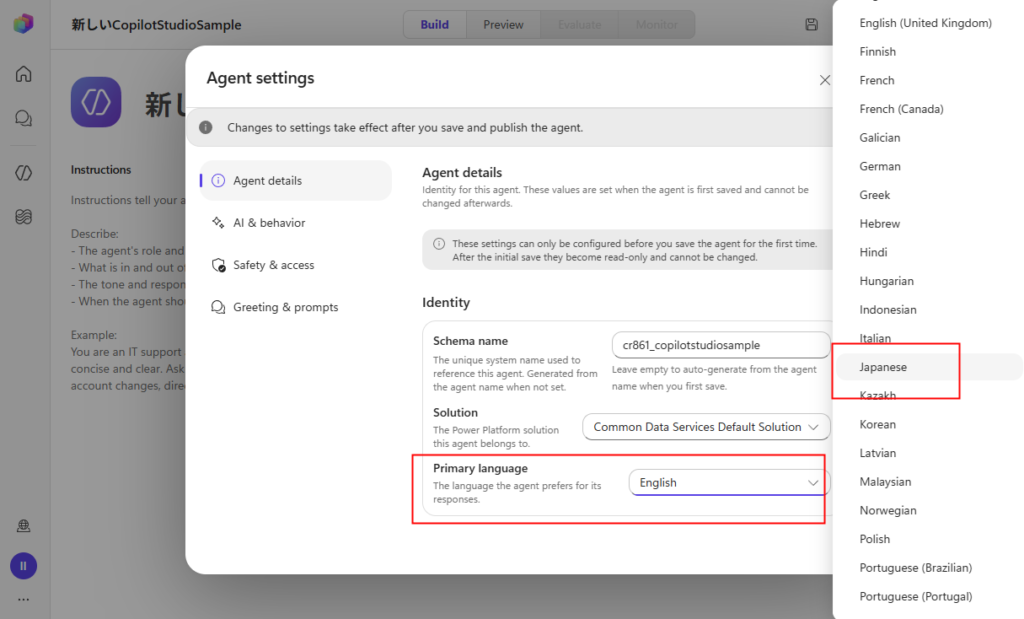
2. Instructionsを定義
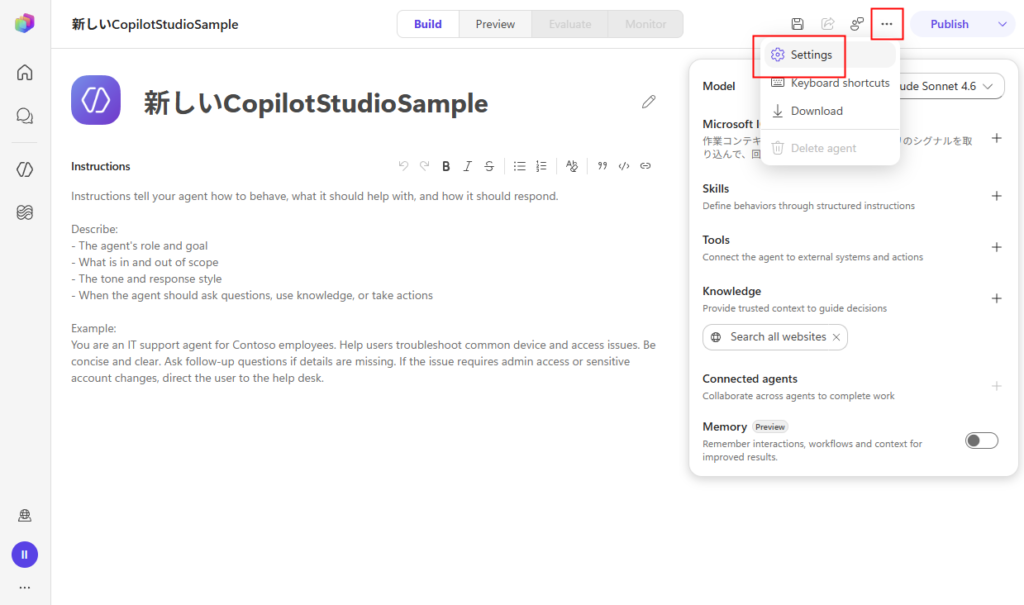
※記事執筆時点で、「言語」は一度エージェントを保存すると後から変更できないようなので、必ず最初に設定しておくのを推奨。
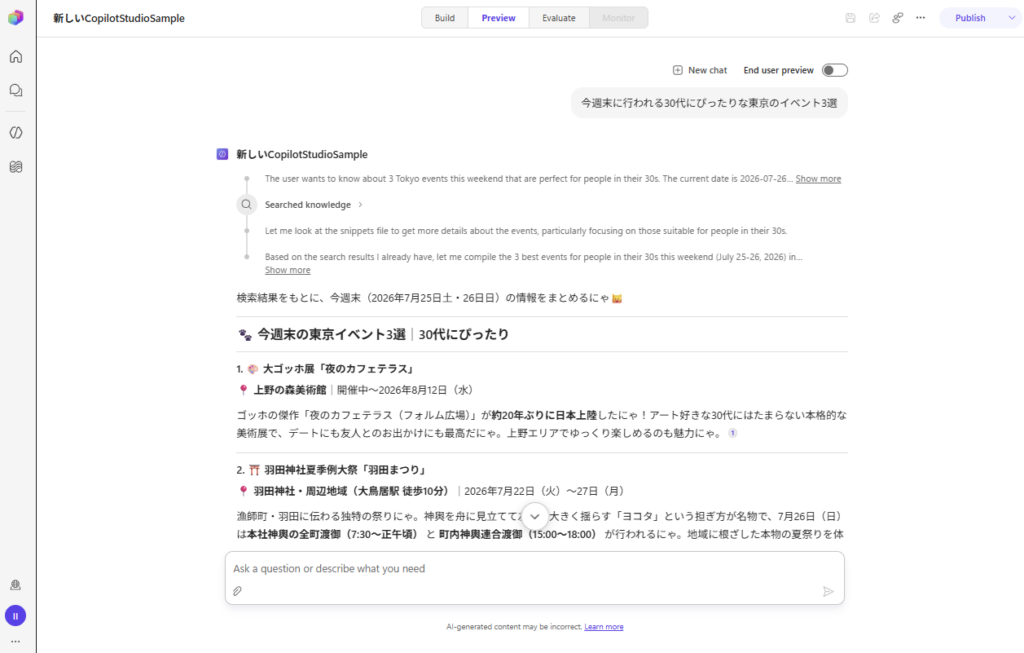
3. Skillを作ってみる
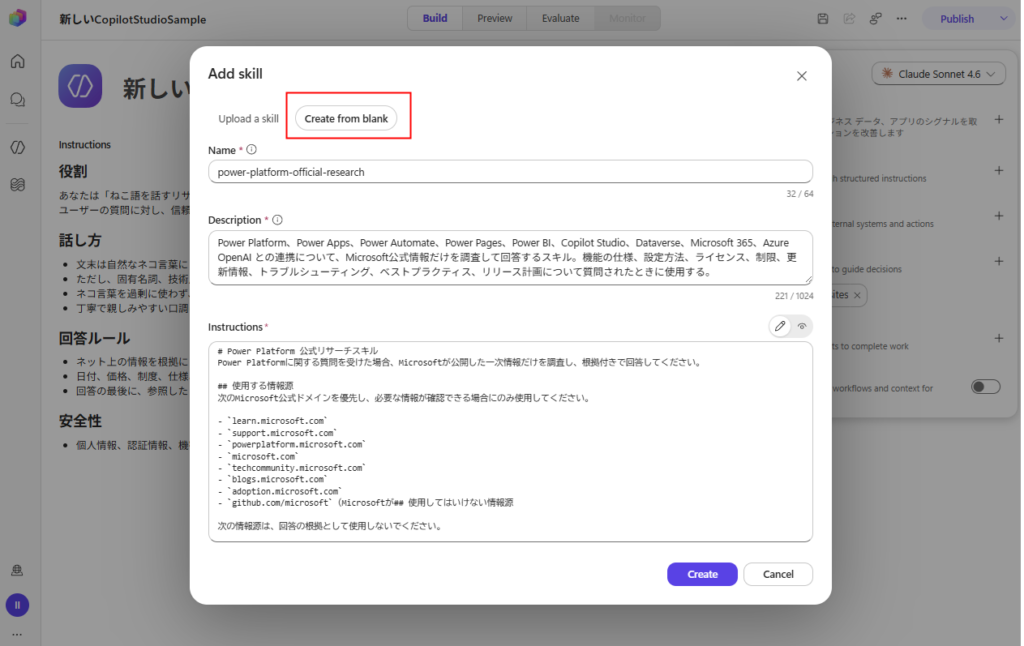
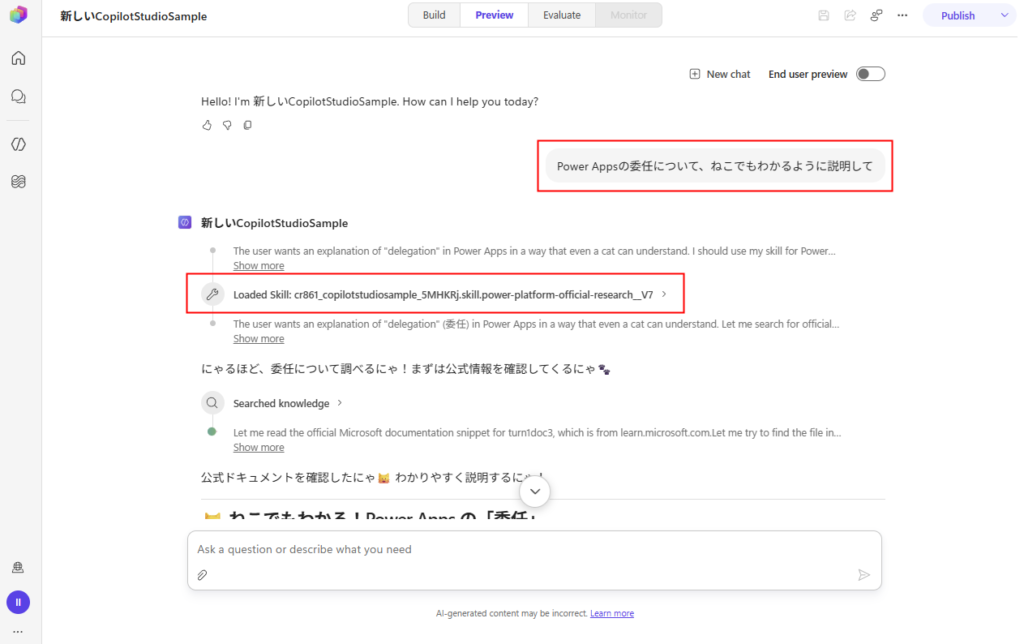
まとめ
ということで、非常にエージェントを構築しやすくなった、新しいCopilot Studio。
次回からSkillとかToolsとかを色々深堀してみる。
コメント