前回はWebページから回答を生成する方法を調べたので、今回はSharePoint Onlineのサイトから回答を生成する方法。
※2024/12/27追記:最新のUI版はこちら
![]()
Copilot Studio エージェントにSharePointをナレッジソースとして追加してRAGを構築する
Copilo Studioについて勉強を始めたので、その内容をメモ。今回はエージェントにナレッジとしてSharePointを追加する。エージェントの作成はこちらSharePointをナレッジソースとして追加する際の注意点SharePoint...
ippu-biz.com
2024.12.23
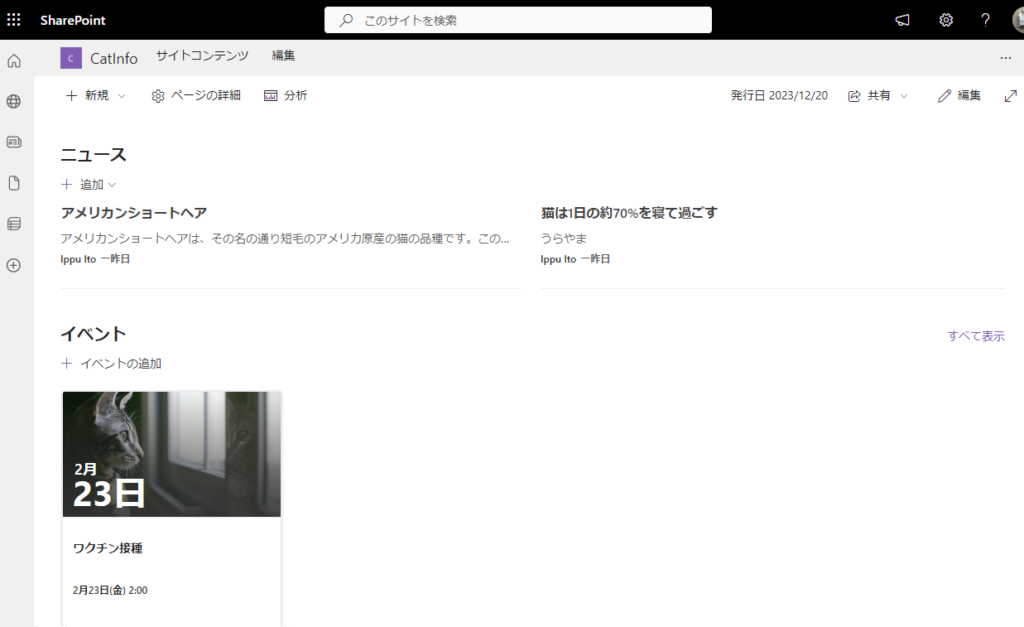
事前準備:SPOサイトの作成
事前準備として適当なSPOサイトを作成しておく。
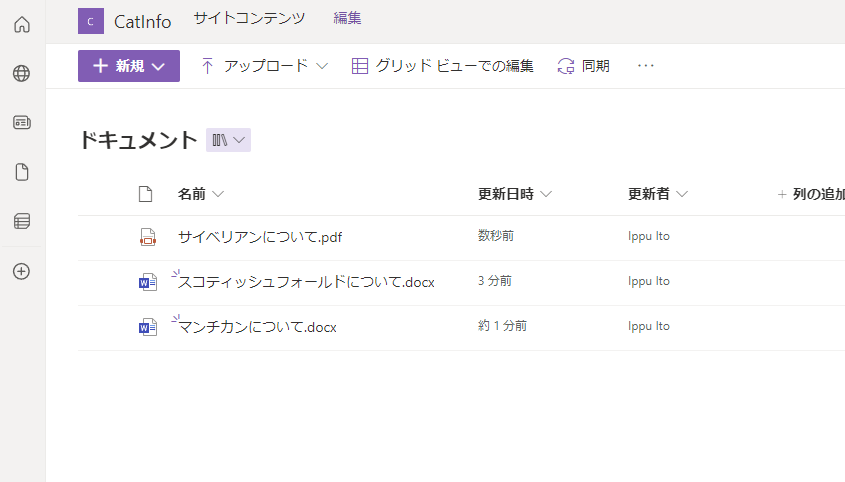
ドキュメントも回答を生成する際の検索対象になるということで、PDFとWordのファイルを3つ作成。
SPOサイトを単純に追加するとエラーが発生する
事前準備で作成したサイトを単純にWebサイトに登録すると、
※SPOサイトを生成する際は「https://」を削除して登録するのが推奨とのこと。
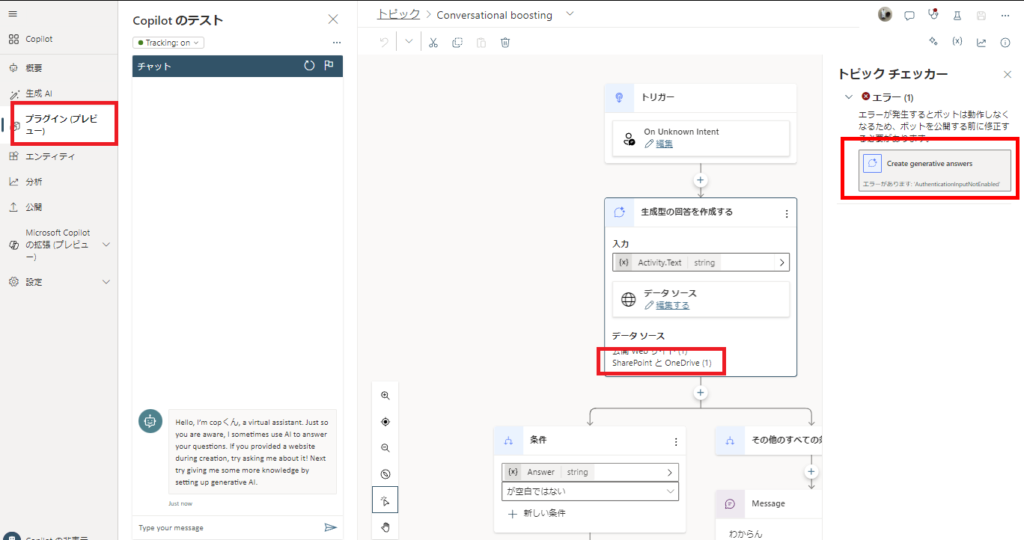
※SPOサイトを生成する際は「https://」を削除して登録するのが推奨とのこと。
以下のように生成型の回答を作成するアクションでエラーが発生してしまう。
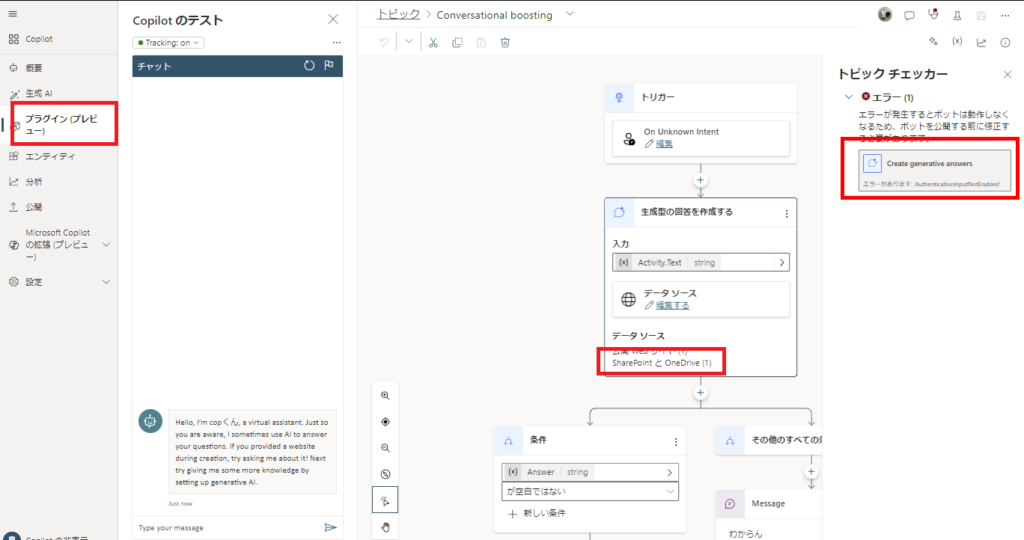
ということで、以下の参考サイトに記載がある通り、Azureに対してアプリを登録していく。
![]()
![]()

生成型の回答に SharePoint コンテンツを使用する - Microsoft Copilot Studio
SharePoint の認証済みコンテンツを生成型の回答ノードのソースとして使用します。
learn.microsoft.com
認証設定:Entra IDにアプリを登録
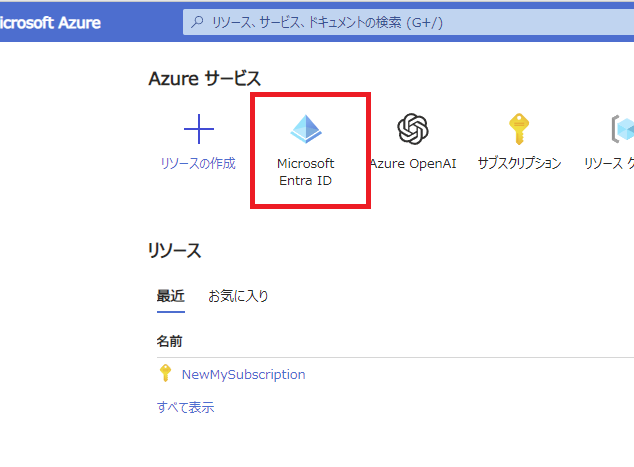
Azure Portalに移動し、Entra IDを開く。
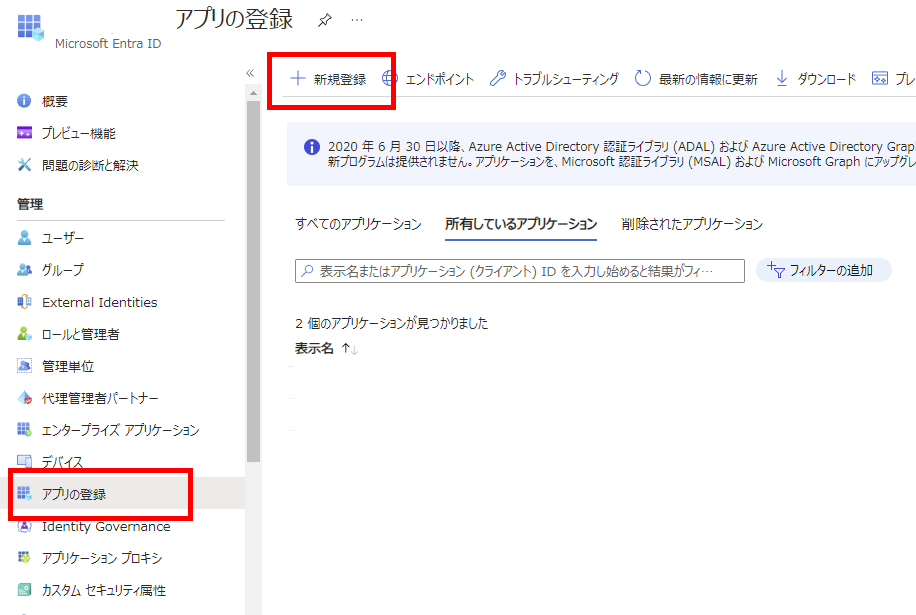
[アプリの登録]タブを開き、[新規登録]を押下。
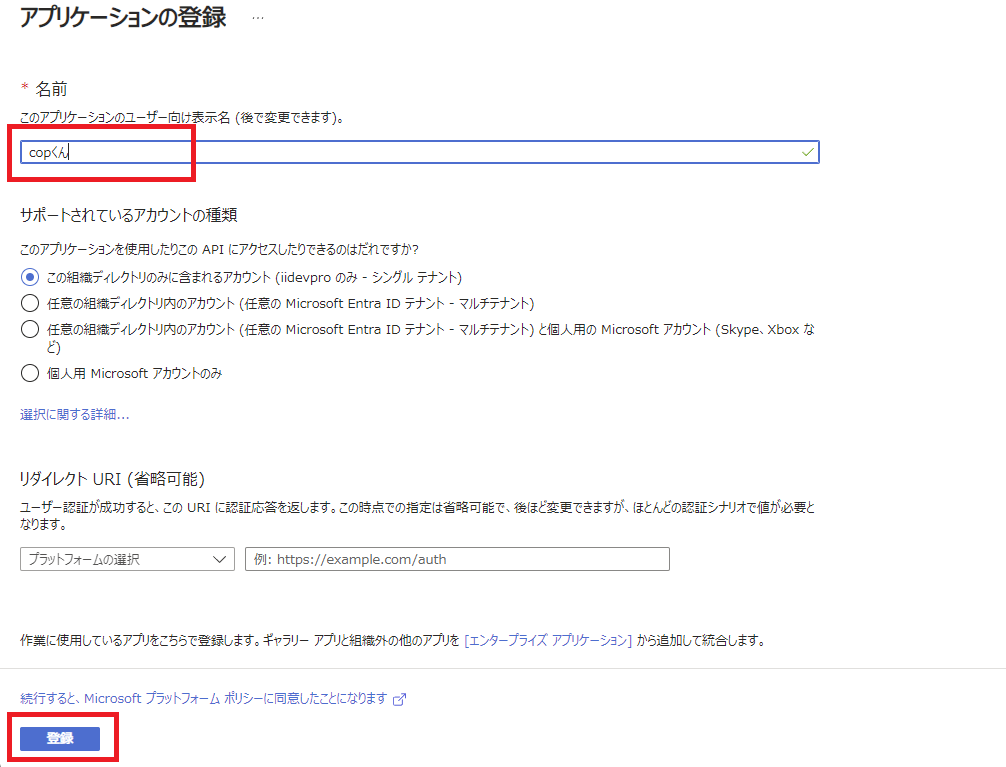
適当な名前を付けて[登録]を押す。
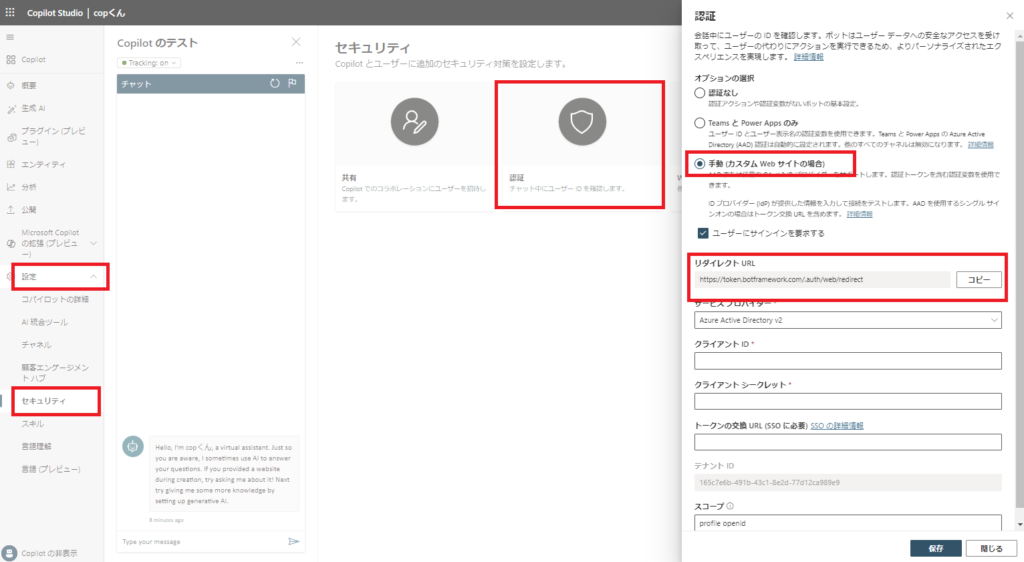
ここで一旦Copilot Studioに戻って、[設定]→[セキュリティ]タブの[認証]を押下し、[手動]を選択した際に表示される[リダイレクトURL]をメモしておく。
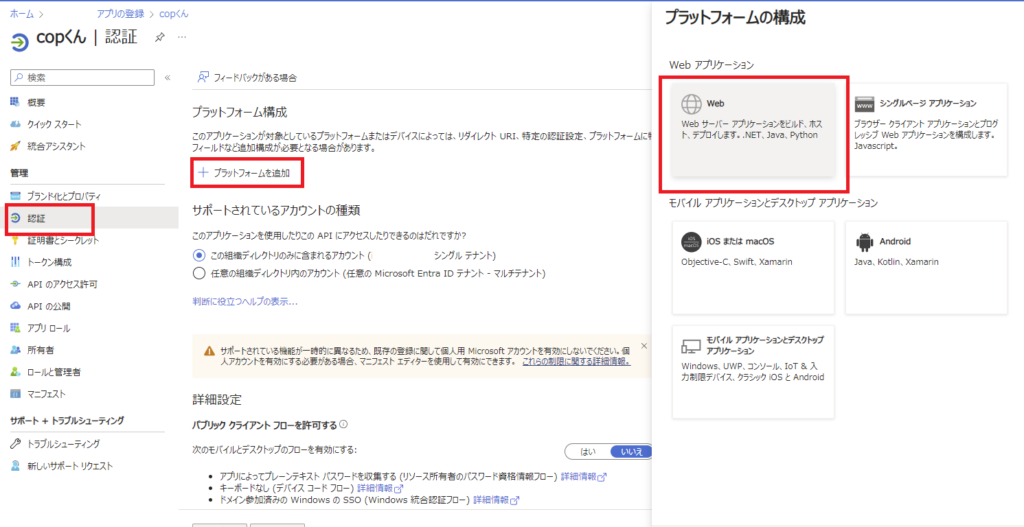
再度Entra IDの[アプリ登録]に戻って、[認証]タブの[プラットフォームを追加]を押し、[Web]を選択。
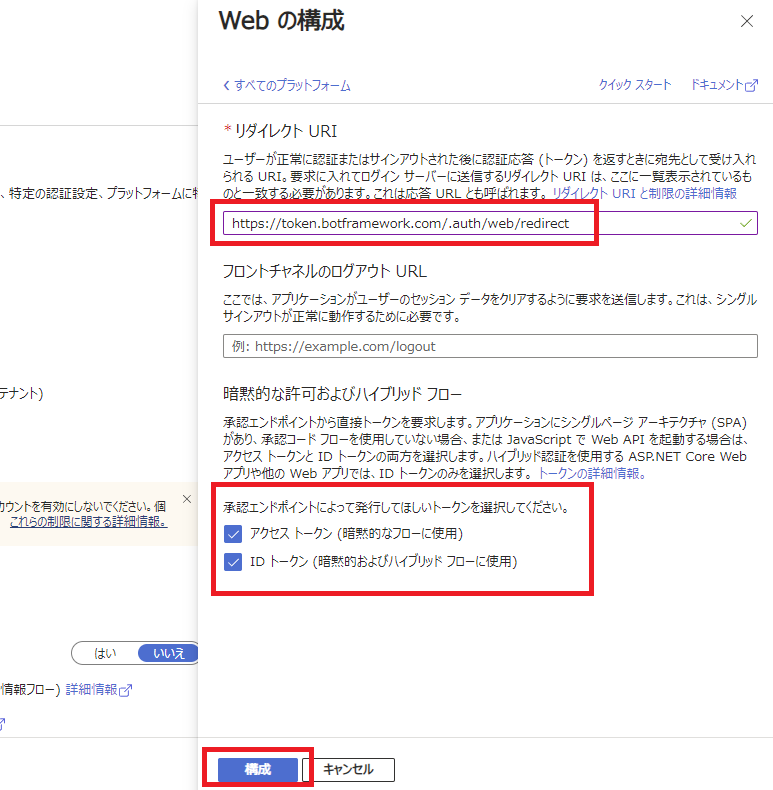
リダイレクトURLに先ほどメモしたURLを貼り付けて、[暗黙的な許可及びハイブリッドフロー]の設定で両方にチェックを付け[構成]を押す。
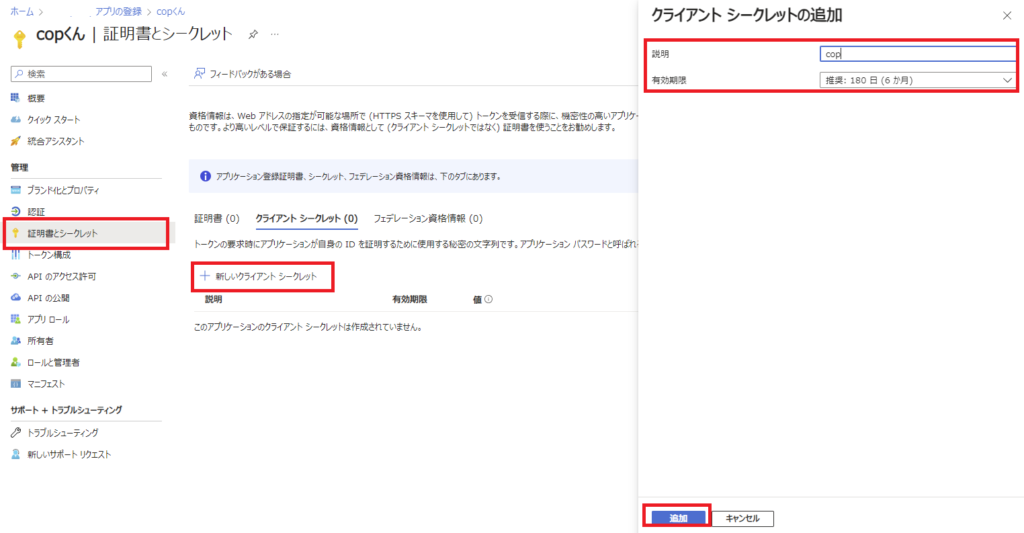
続いて[証明書とシークレット]タブにいき、[新しいクライアントシークレット]を押し、適当な説明を入力して[追加]を押下。
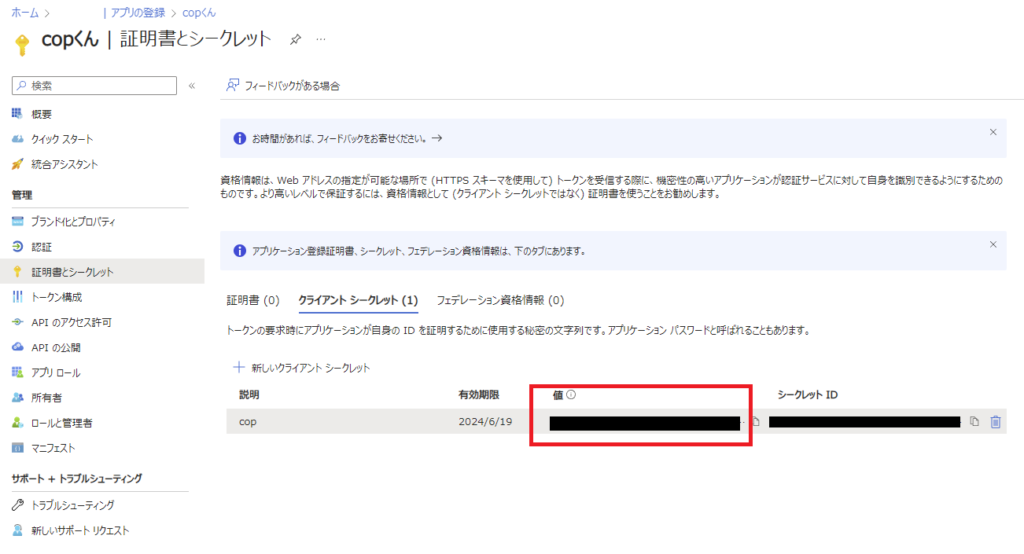
表示される[値]をメモして、
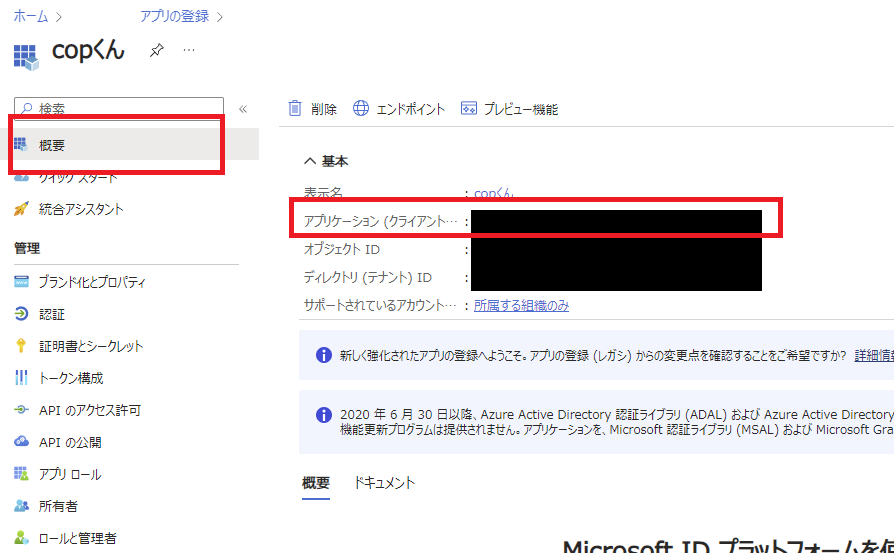
[概要]タブに戻って[アプリケーション(クライアント)ID]をメモる。
ここでもう一度Copilot Studioに戻って、メモした[値(クライアントシークレット]と[アプリケーション(クライアント)ID」を設定し、[ユーザーにサインインを要求する]にチェックをつけ、スコープに以下を入力して[保存]を押下。
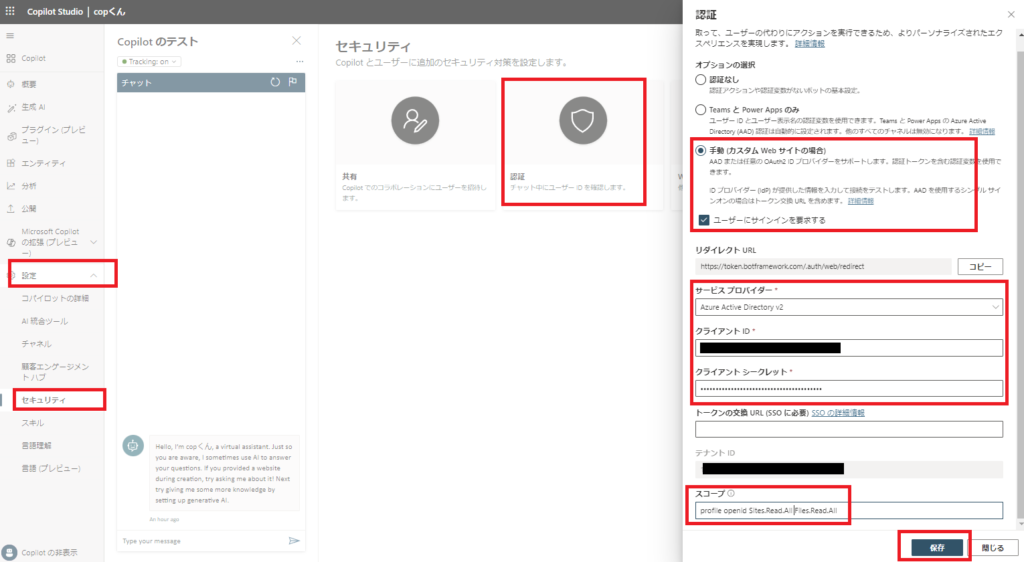
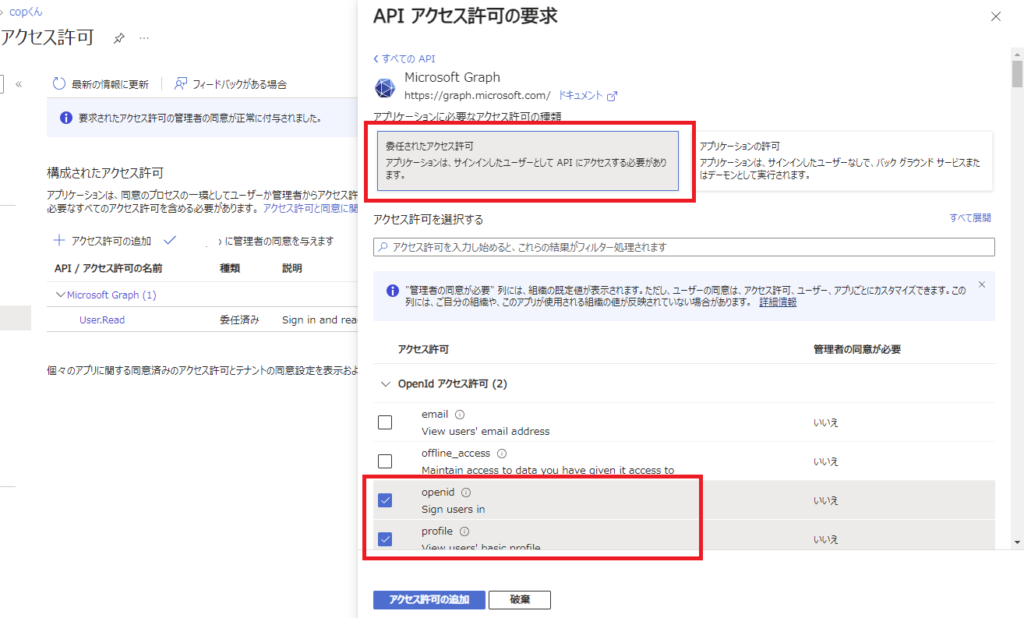
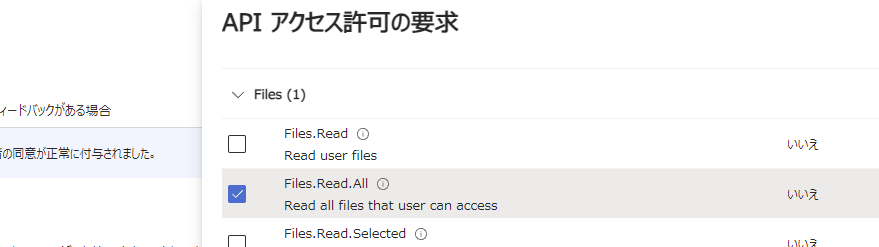
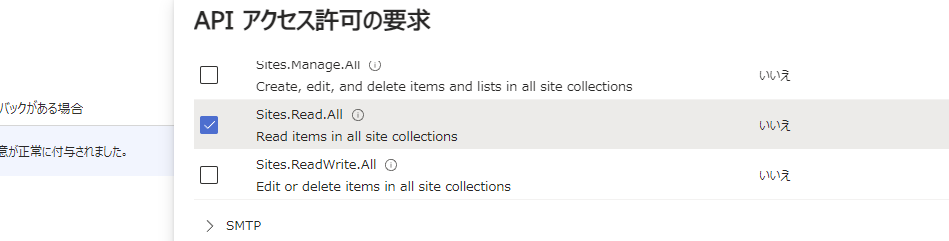
profile openid Sites.Read.All Files.Read.All
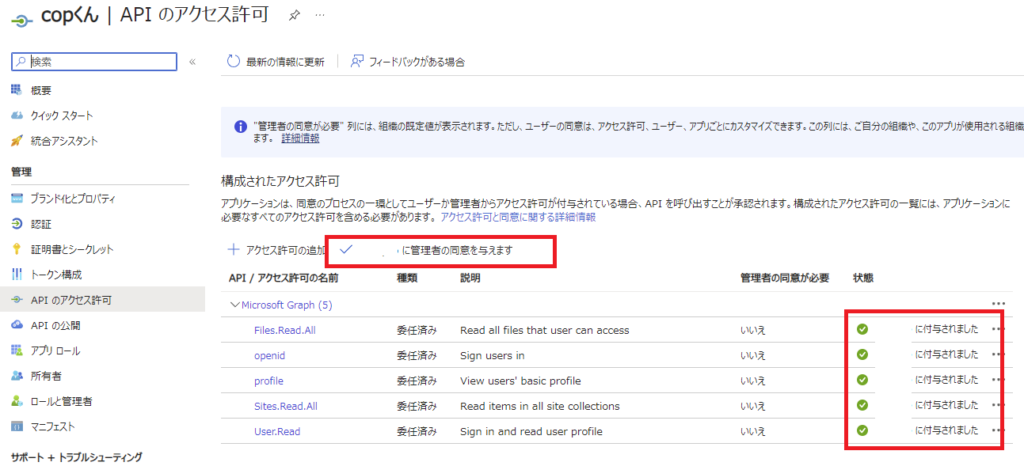
そしたら最後もう一度だけEntra IDのアプリ登録に戻って、[APIのアクセス許可]タブから[アクセス許可の追加]を押下し、[Microsoft Graph]を選択。
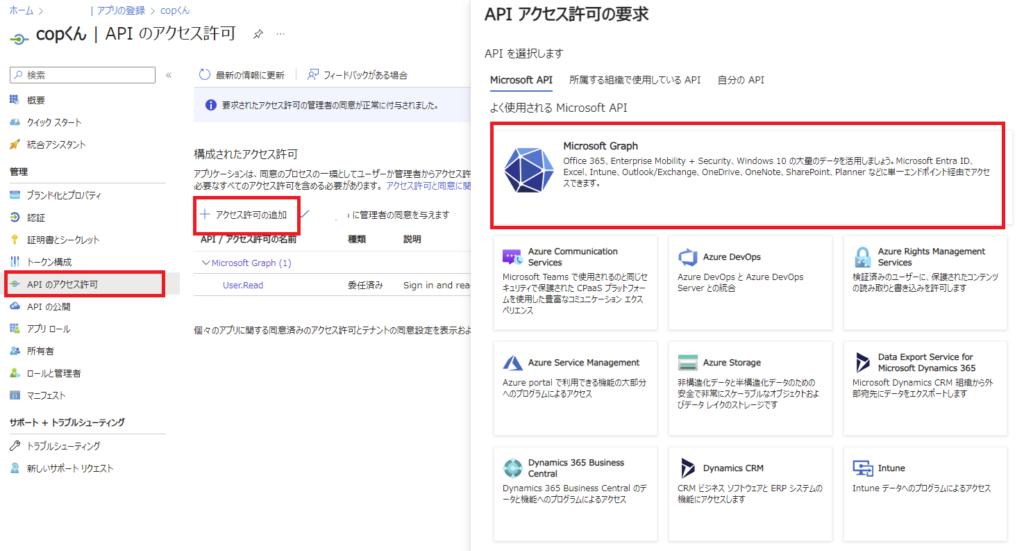
[委任されたアクセス許可]を選んで、[openid]と[profile]にチェックを付け、
下にスクロールして[Files.Read.All]と[Sites.Read.All]にチェックを付ける。
最後[~~に管理者の同意を与えます]を押下して、設定は完了!
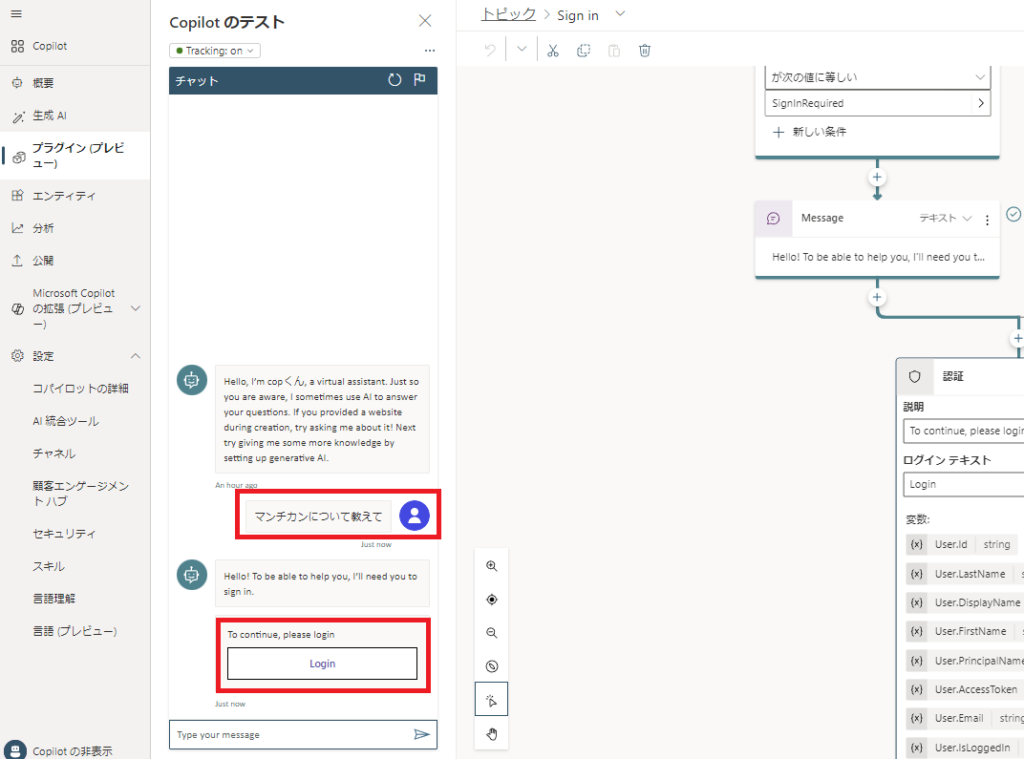
動作確認
そしたら動作確認。SPOサイトに載っている情報をCopilotに尋ねると、Loginを求められるのでクリック。
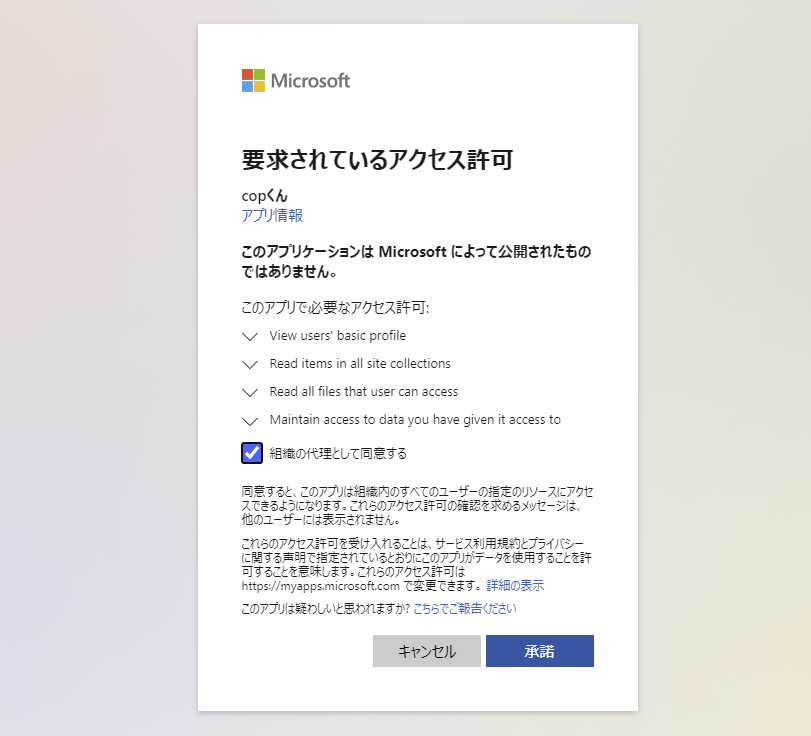
別タブでアクセス許可を承諾すると、
番号が表示されるので、コピーして、
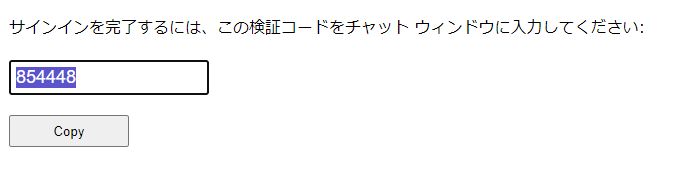
この数字を貼り付けて、認証完了後もう一度質問をすると、SPOサイトのファイルから答えを生成してくれる!
※もし回答が作られない場合は画面をリロードしてみるとうまくいくことも
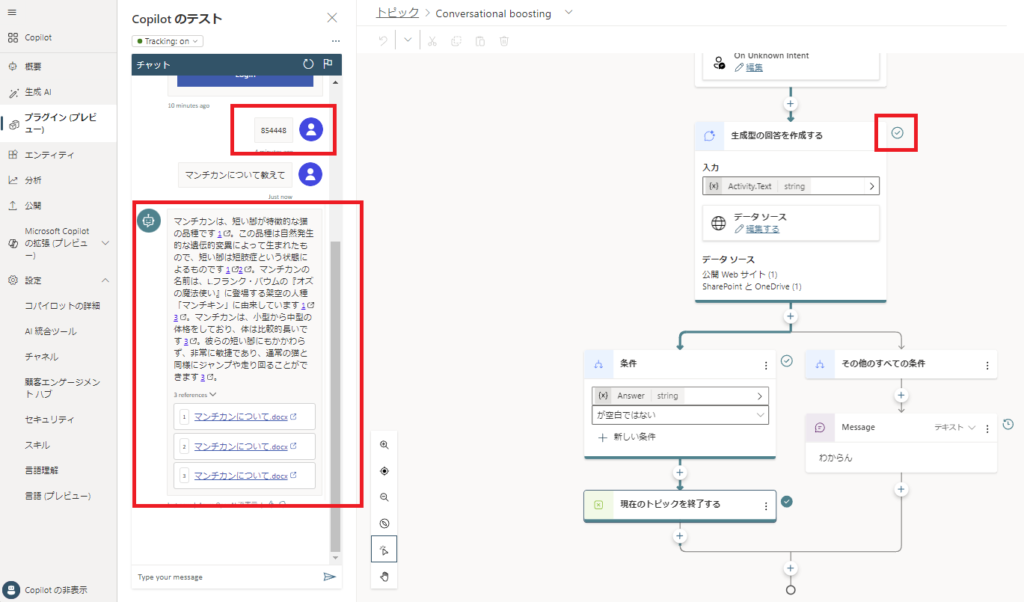
※もし回答が作られない場合は画面をリロードしてみるとうまくいくことも
もちろん記事からも答えを作成してくれる。
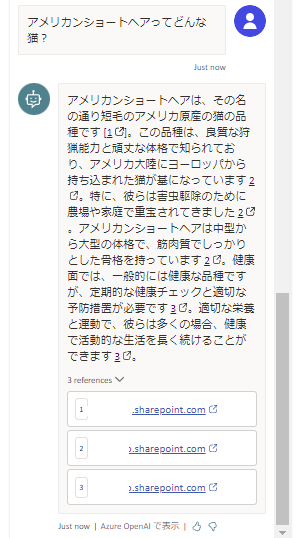
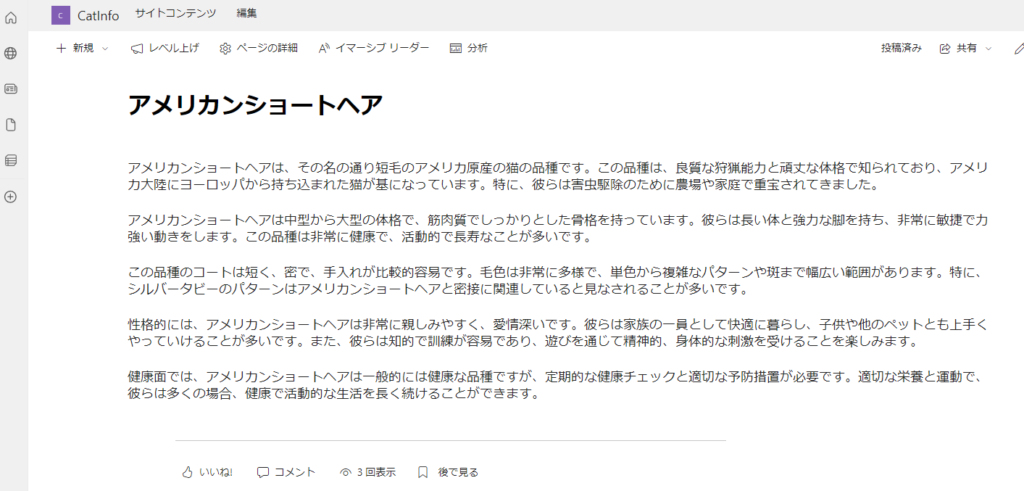
ただ、たまにSPOサイトにない情報を話す(しかも参考サイトが間違っている)こともあるので、注意が必要。
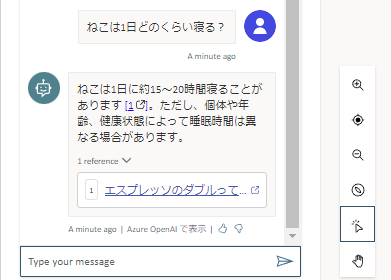
まだプレビューだし日本語にしっかり対応していないようなので、若干不安定ではあるけど、やっぱりSPOサイトから簡単にCopilotが答えを生成してくれるようになったら非常に便利だと思う。
コメント