最近アダプティブカードの話題をよく耳にするので、Power Automateを使って色々と触ってみた!
とりあえず送ってみる
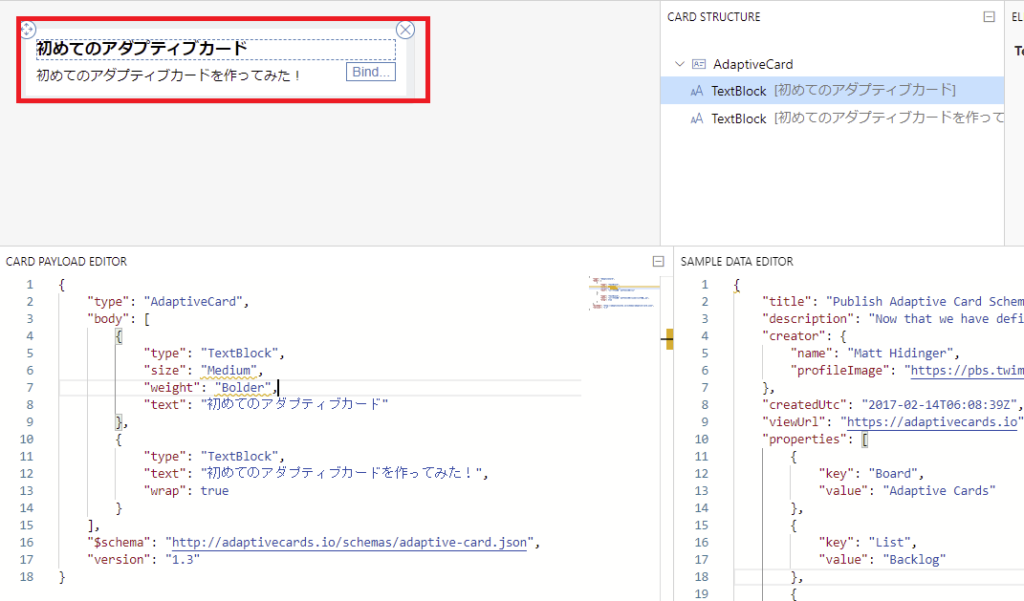
まずはともかく送ってみるのが一番わかりやすいかな、と思ったので↓のAdaptiveデザイナーを使って、
https://adaptivecards.io/designer/
こんなアダプティブカードを作成。
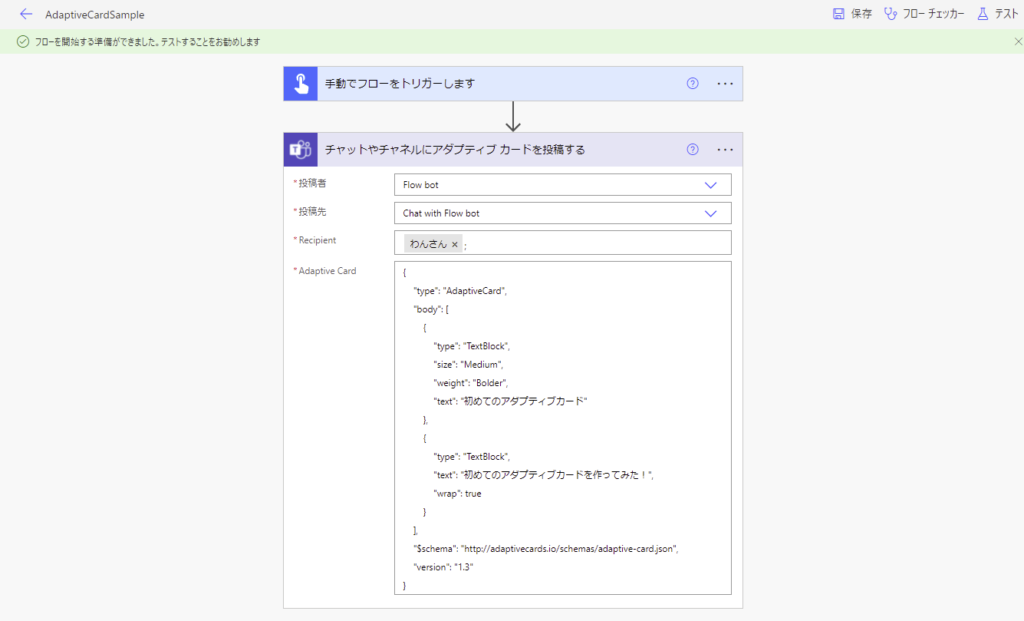
それをこんな感じでPower Automateから送ってみる。
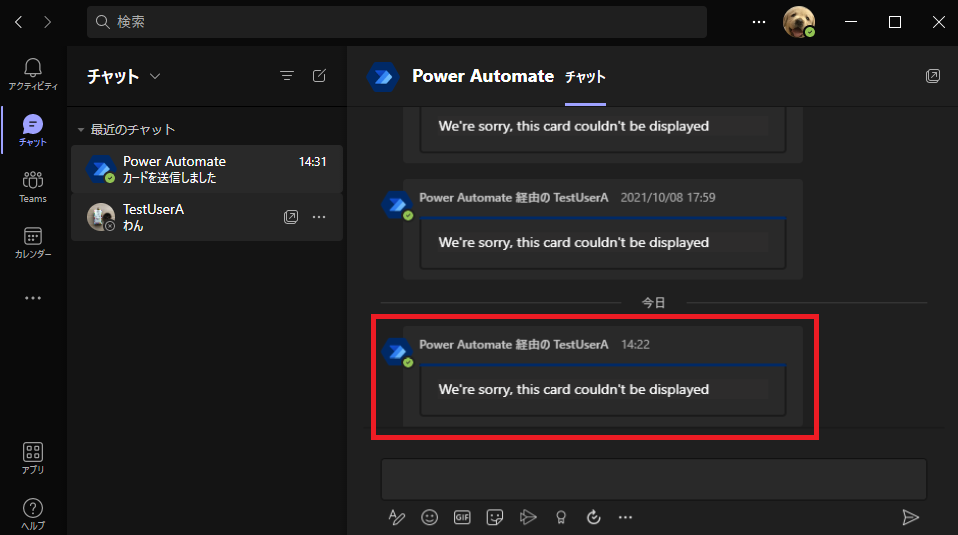
するとTeams上で「We’re sorry, this card couldn’t be displayed」とエラーメッセージが表示される。。。
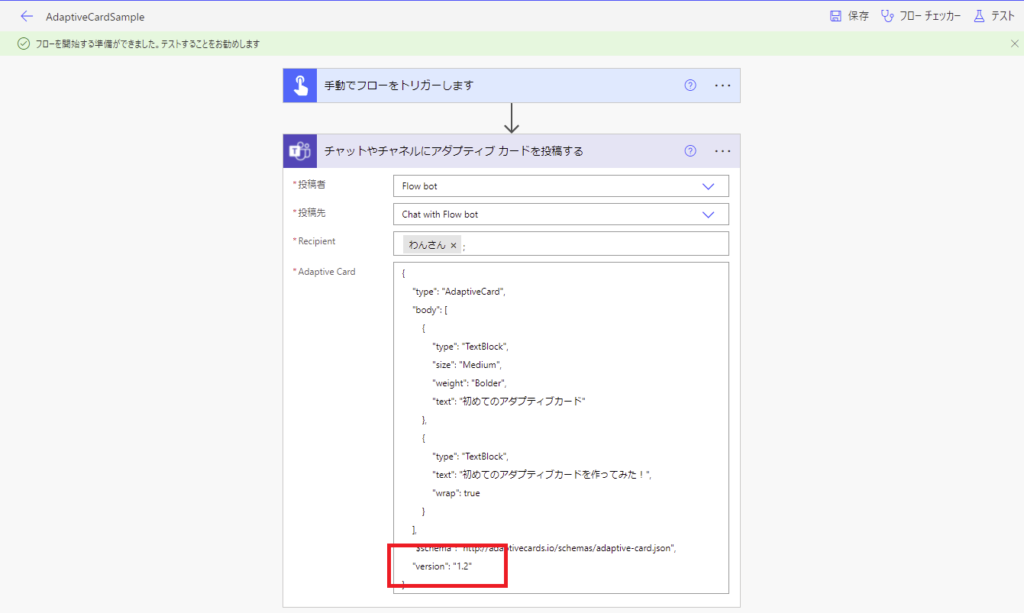
ちょっと調べてみると、どうやらTeamsだとアダプティブカードはバージョン1.2じゃないと動かないらしい。
※1.3のリリースはけっこう前っぽいんだけど。。。
![]()
![]()
※1.3のリリースはけっこう前っぽいんだけど。。。

Your Privacy Choices Opt-Out Icon
Quickly search for answers, join discussions, post questions, and work smarter in your business applications by joining ...
powerusers.microsoft.com
ということでバージョンを1.2に落としてみて、再送信!
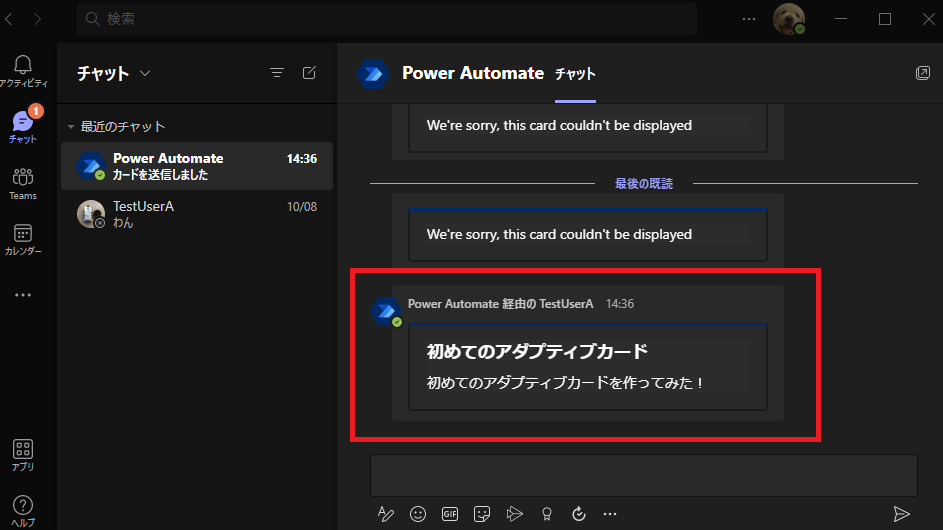
表示された!
Power Automateで送るアクション
Power AutomateのAdaptiveカード関連のアクションは現在3つあるっぽい。
- チャットやチャネルにアダプティブ カードを投稿する
- アダプティブ カードを投稿して応答を待機する
- チャネル内でアダプティブ カードを使用して返信する
チャットやチャネルにアダプティブ カードを投稿する
普通にアダプティブカードを送信したいときに使うアクションがこちら。

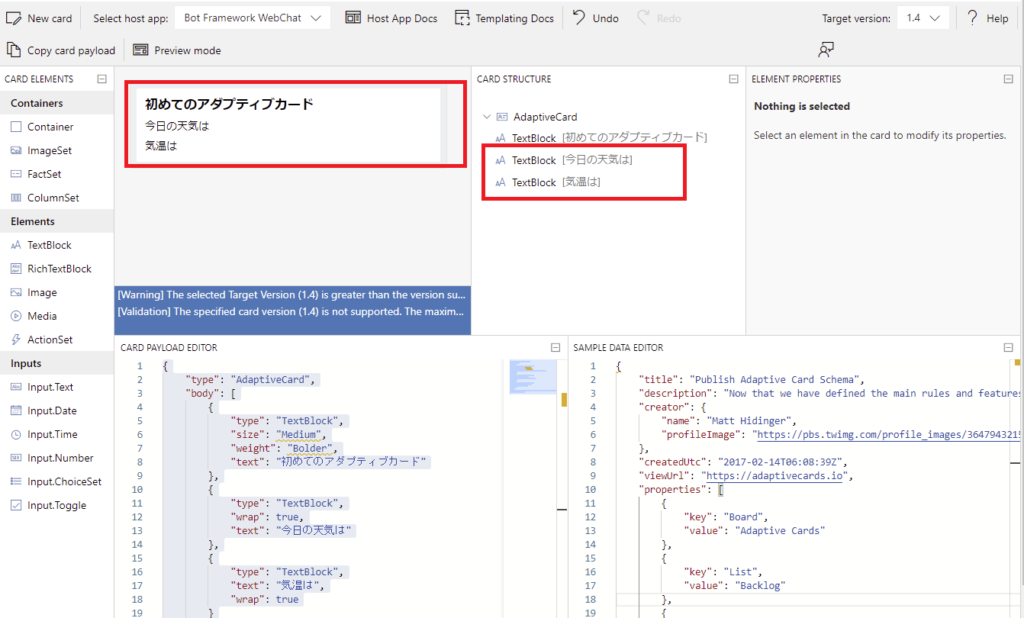
例えばこんなアダプティブカードを作って、
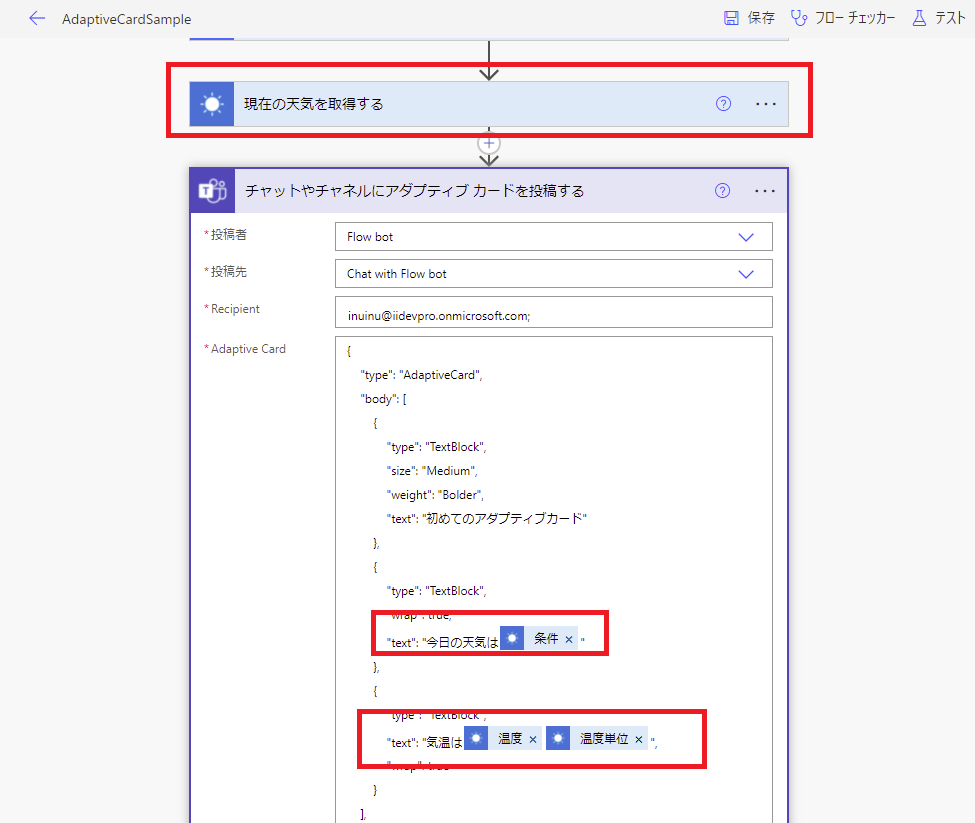
こんな感じでMSN天気予報から取得した情報を入れて送信してあげると、
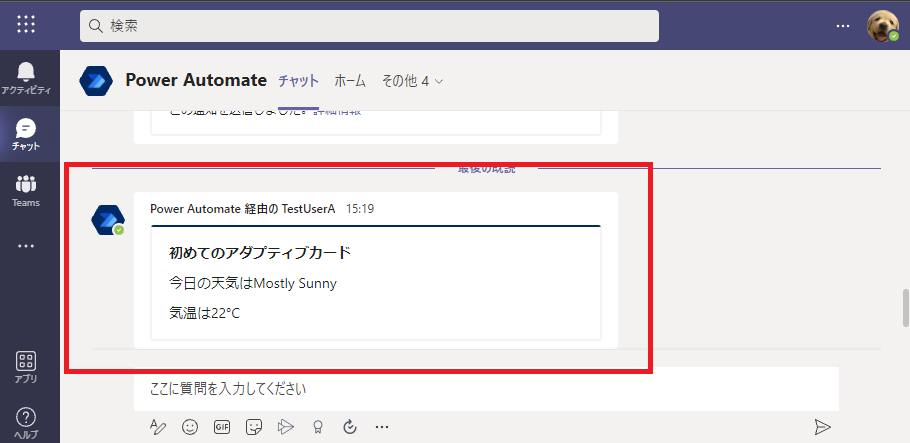
こんなメッセージが届く!
送信元としてUserを選べたり、送信先としてチャネルとかグループチャットとかも選べるので、とりあえずアダプティブカードを送りたいときはこれを使うことになるかと。
アダプティブ カードを投稿して応答を待機する
アダプティブカードを送信して、送った相手から反応が欲しいときはこのアクション。

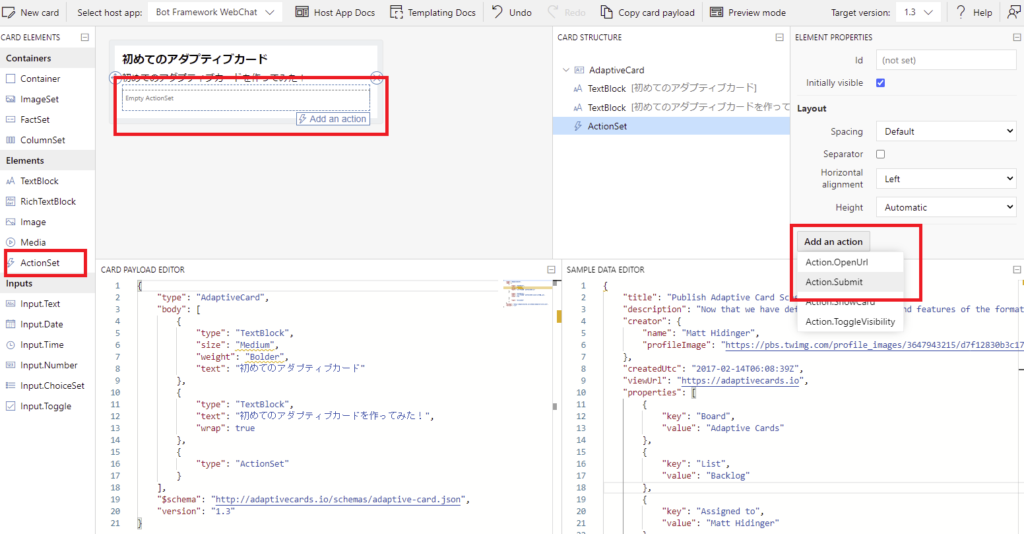
まずはアダプティブカードにActionSetを配置して、Action.Submitを配置。
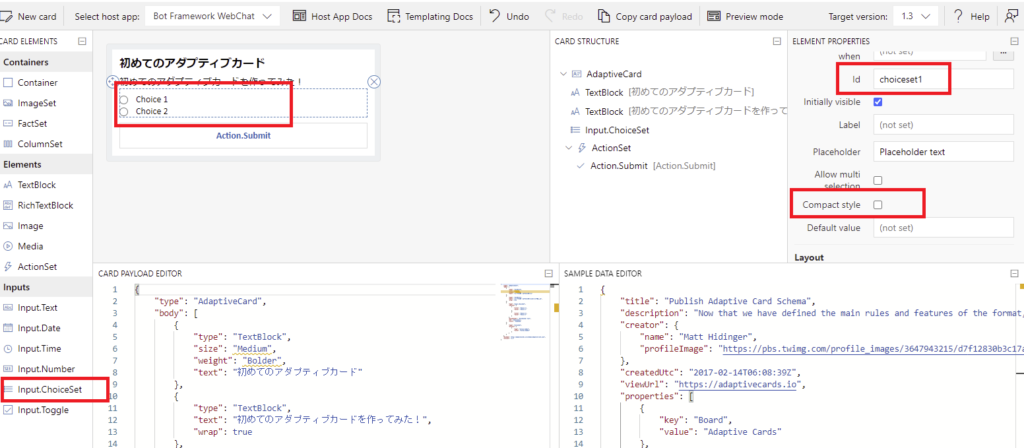
そしたら今回はこんな感じでラジオボタンを配置し、
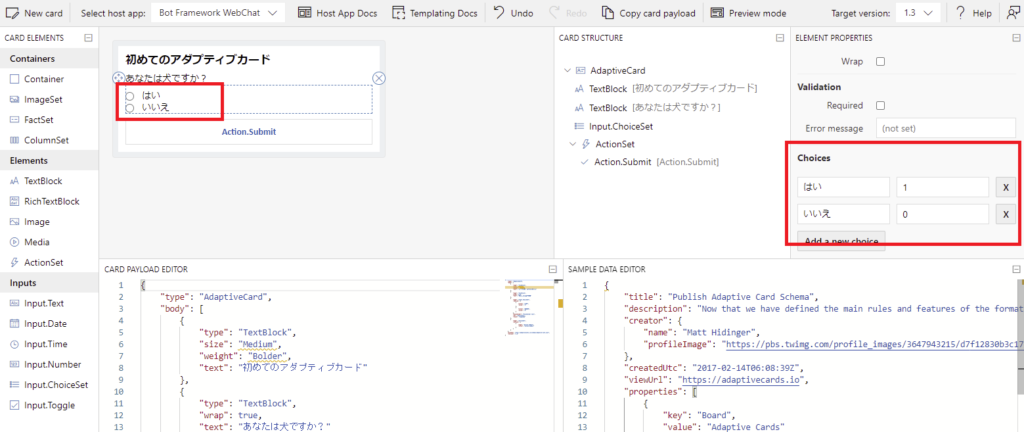
ラジオボタンの選択項目(左側)と選択されたときに返す値(右側)を設定。
そしたらPower Automateに戻ってアクションをこんな感じで作成。
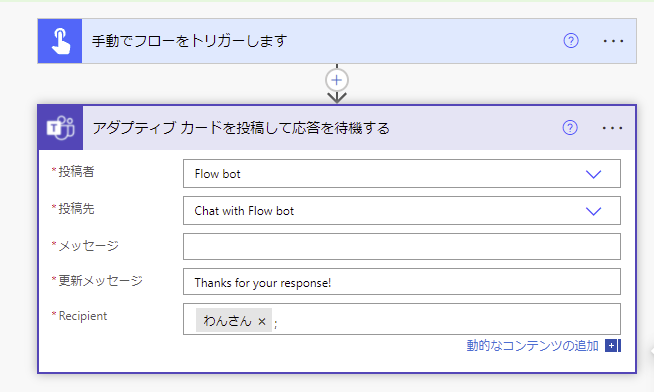
メッセージのところにさっきのアダプティブカードの内容をコピペして送信すると、
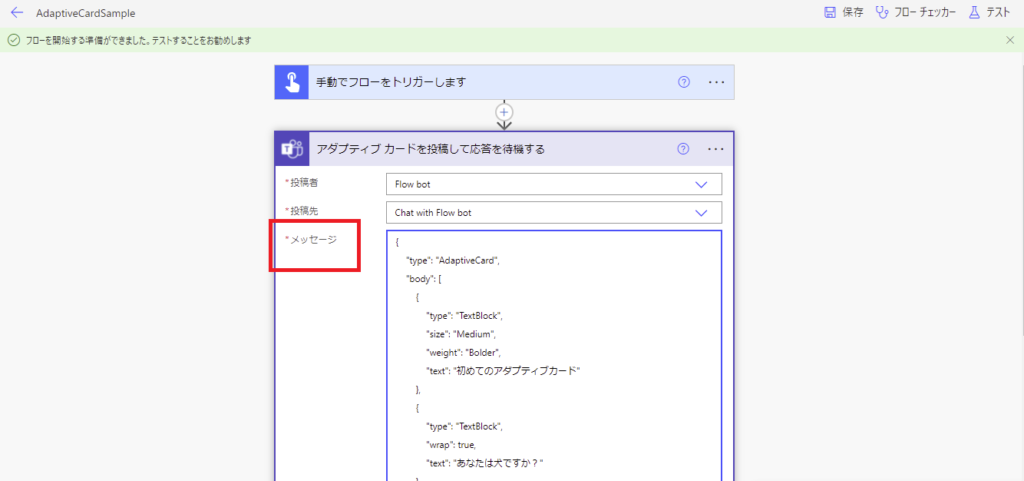
こんな感じで相手に質問を飛ばすことができる!
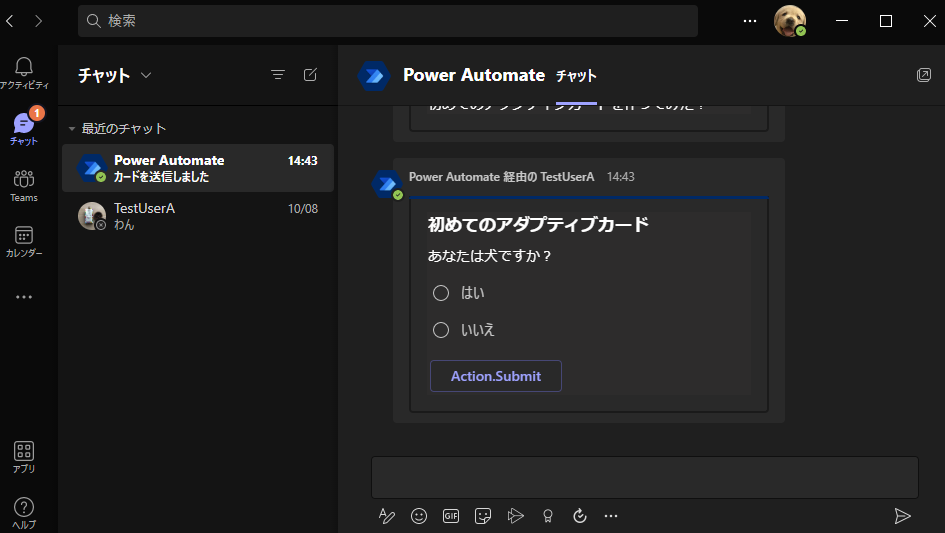
で、質問を飛ばした時点だとPower Automateは完了していなくて、
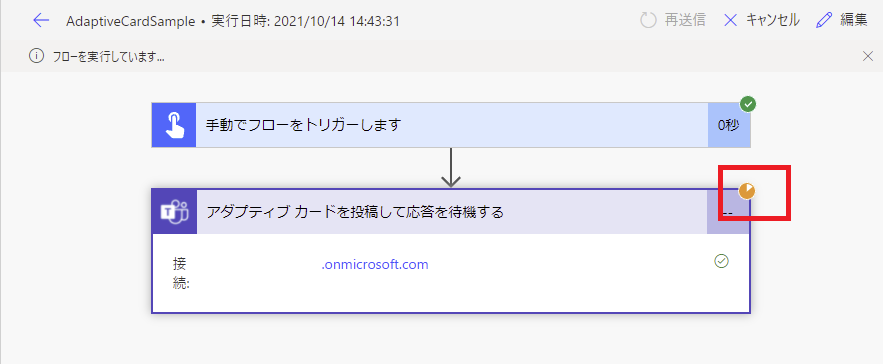
送り相手が回答したタイミングで、
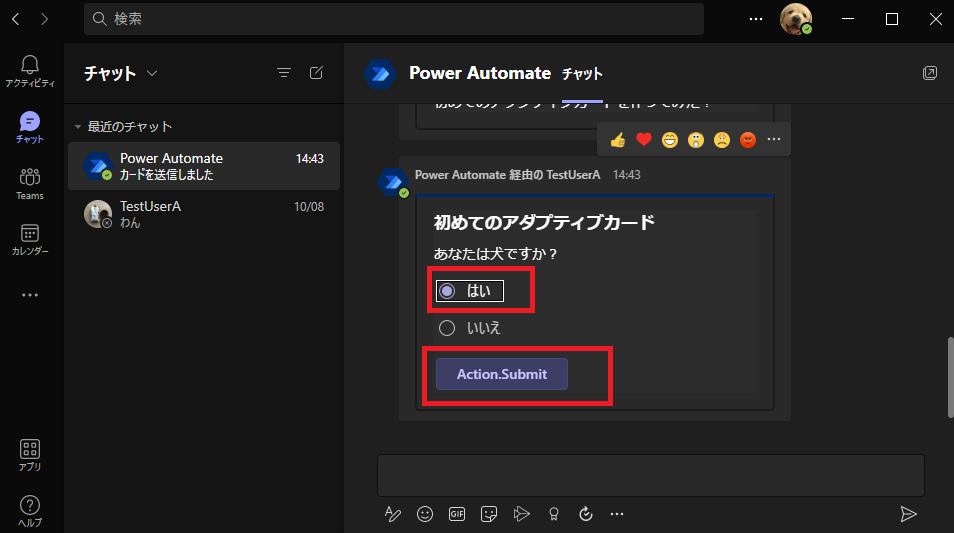
こんな表示になって、
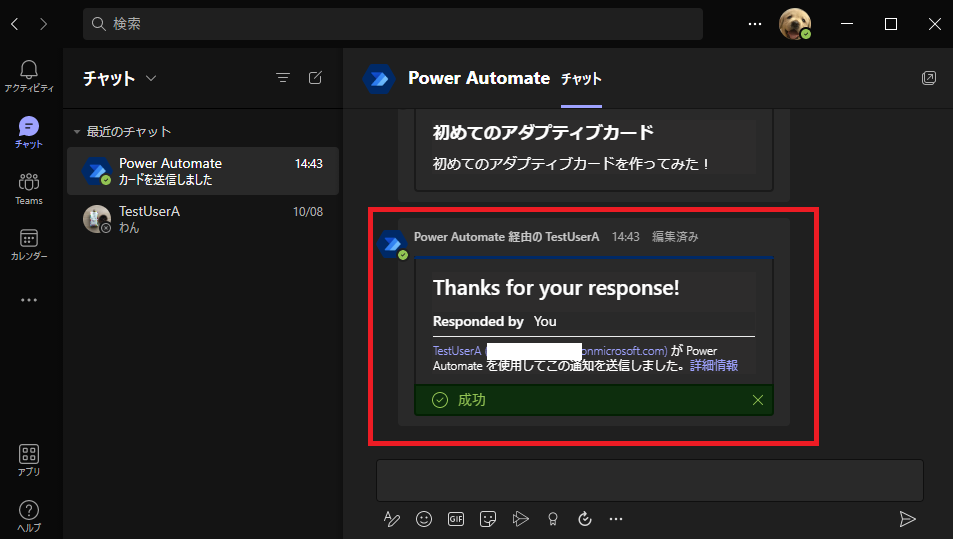
この時点でPower Automateは終了!
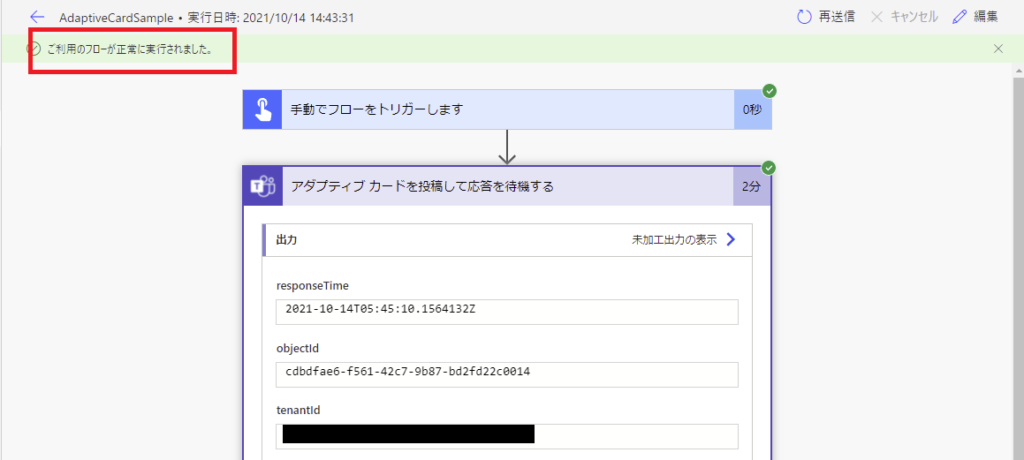
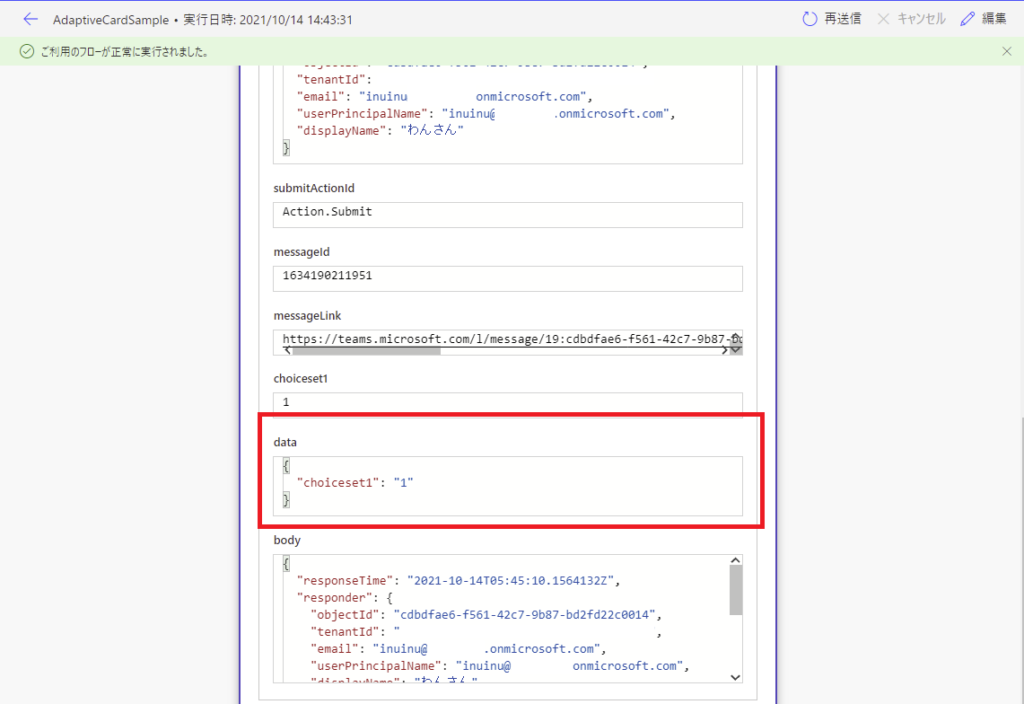
送った側にこんな感じで回答の情報が届く(はいを選んだから1が届く)。
このアクションを使ってアンケートとかをとると便利かもしれない!
チャネル内でアダプティブ カードを使用して返信する
最後は返信にアダプティブカードを使用するときに使うアクション。

例えばこんなチャンネルを作って、
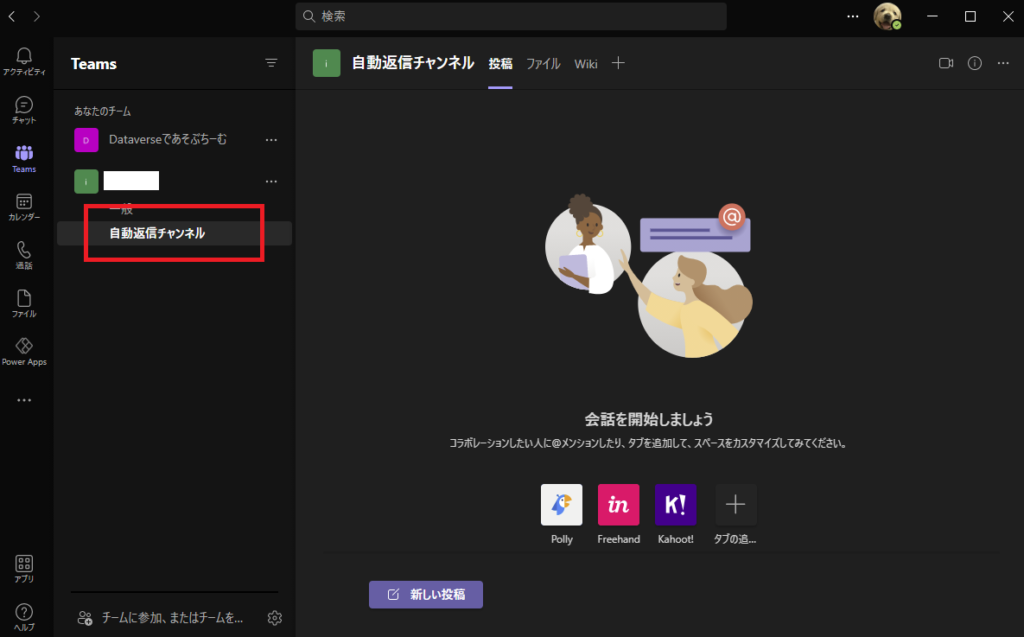
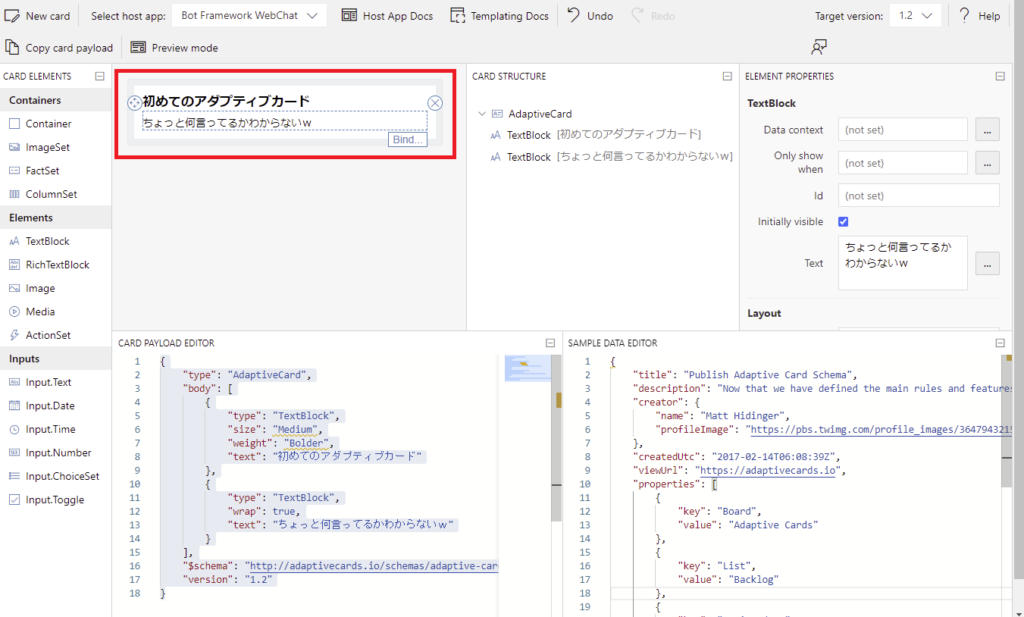
こんなアダプティブカードを作る。
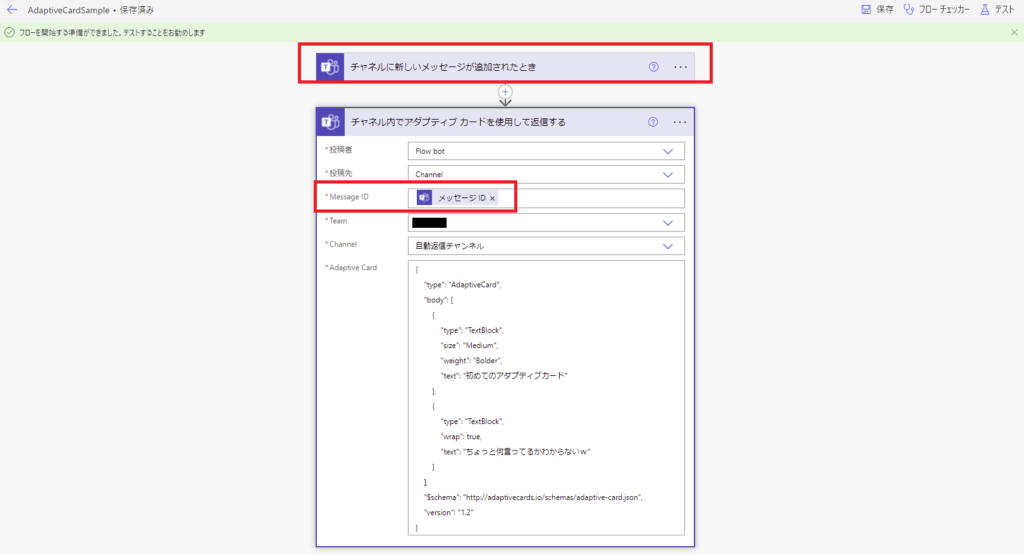
そしたらPower Automateのトリガーを「チャネルに新しいメッセージが追加されたとき」に変更し、そのメッセージIDをアクションの引数に渡す。
するとチャネルに対しメッセージを送ると、こんな感じでアダプティブカードで自動返信することができる!
※メッセージを投稿してからこのトリガーが作動するまで1~2分ほど待つ必要あり
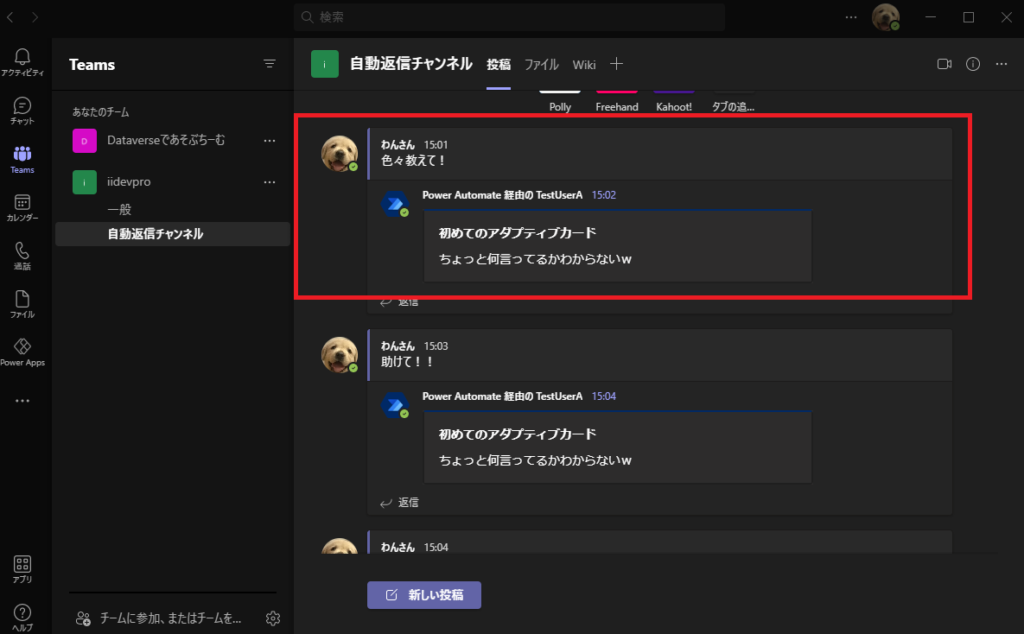
※メッセージを投稿してからこのトリガーが作動するまで1~2分ほど待つ必要あり
思ったより長くなってしまったので、ひとまず今回はPower Automateでアダプティブカードを送信するアクションのご紹介まで!
コメント