キャンバスアプリからOutlookコネクタを使用してメールを送信するときに、共有メールボックスから送信する方法を調べたのでメモ。
Outlookコネクタを普通に使うと送信者はボタンを押した人
キャンバスアプリでOutlookコネクタを使って普通にメールを送信すると、
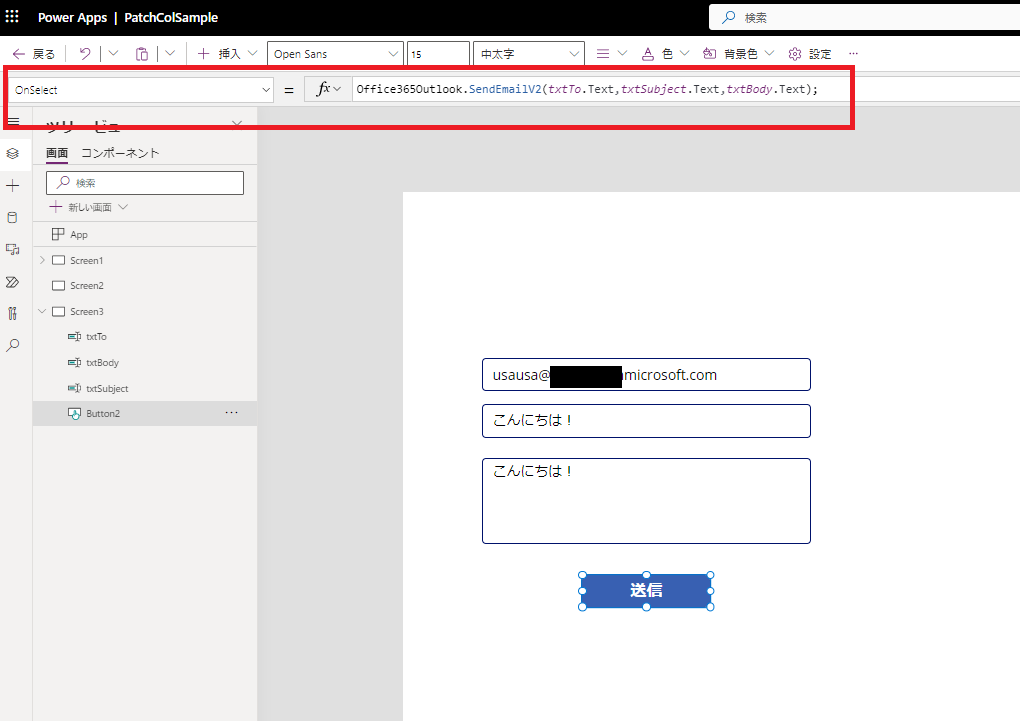
メールの送信者はボタンを押した人になる。
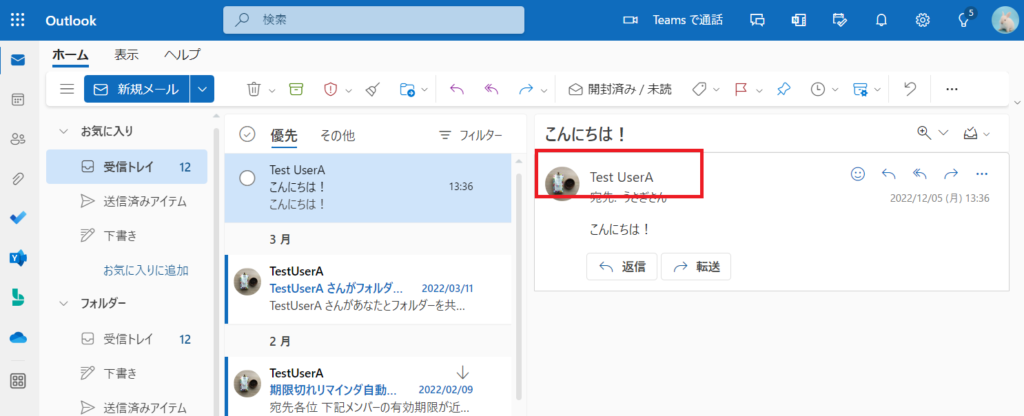
普通はこの動作で特に問題ないんだけど、誰が送信したかは見せたくない!みたいなときは共有メールボックスを使用すると便利。
事前準備:共有メールボックスの作成
事前準備として共有メールボックスを作成する。
※この作業には「グローバル管理者」もしくは「Exchange管理者」の権限が必要
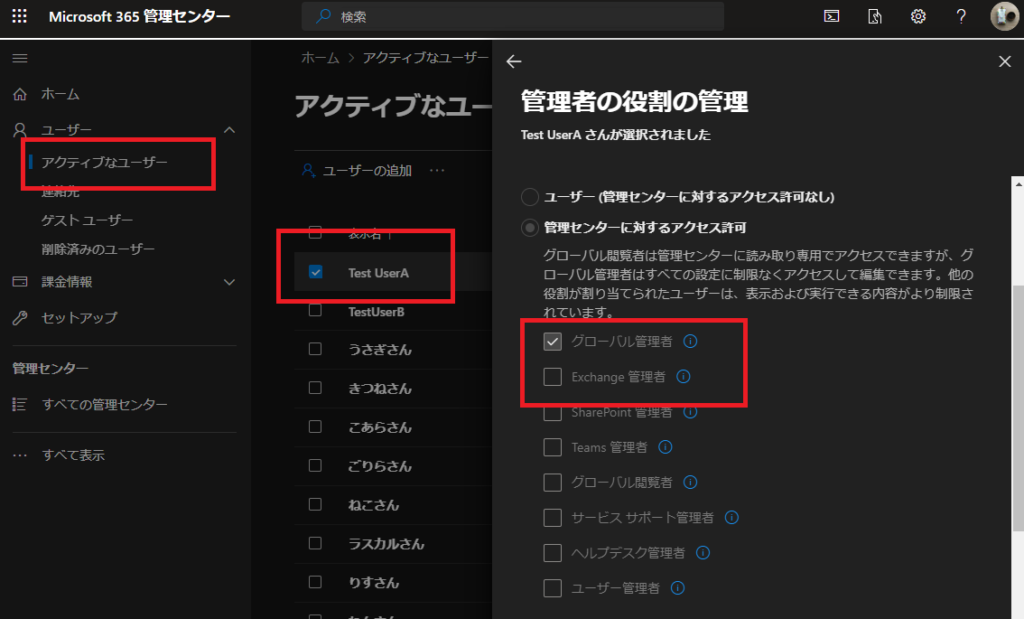
※この作業には「グローバル管理者」もしくは「Exchange管理者」の権限が必要
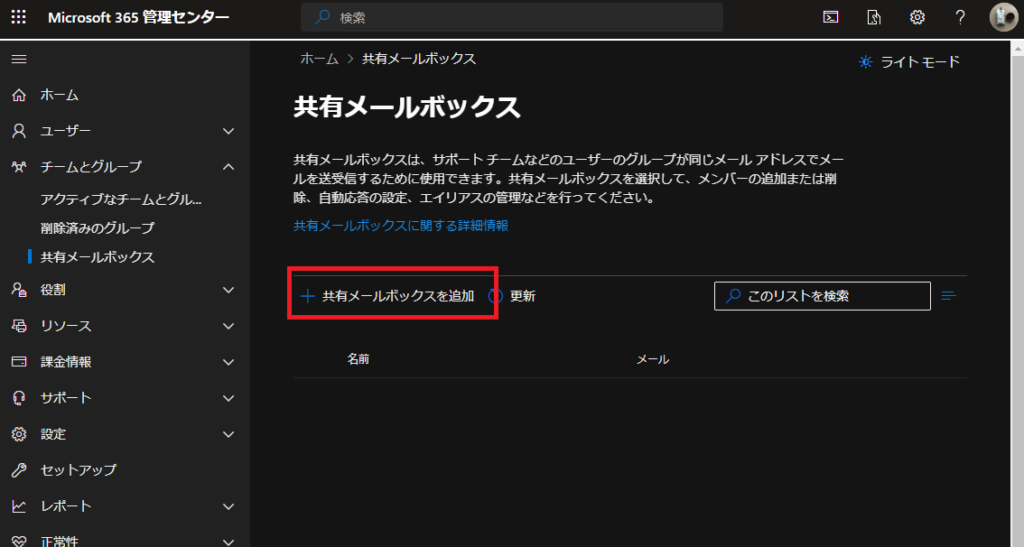
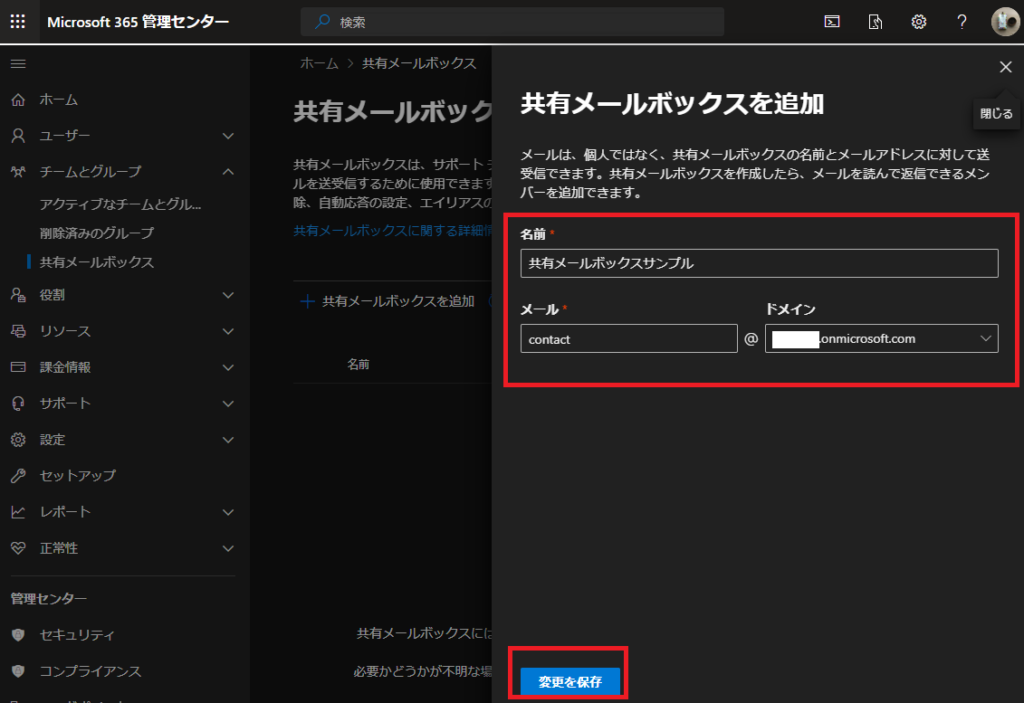
そしたらこんな感じで必要事項を入力して、[変更を保存]する。
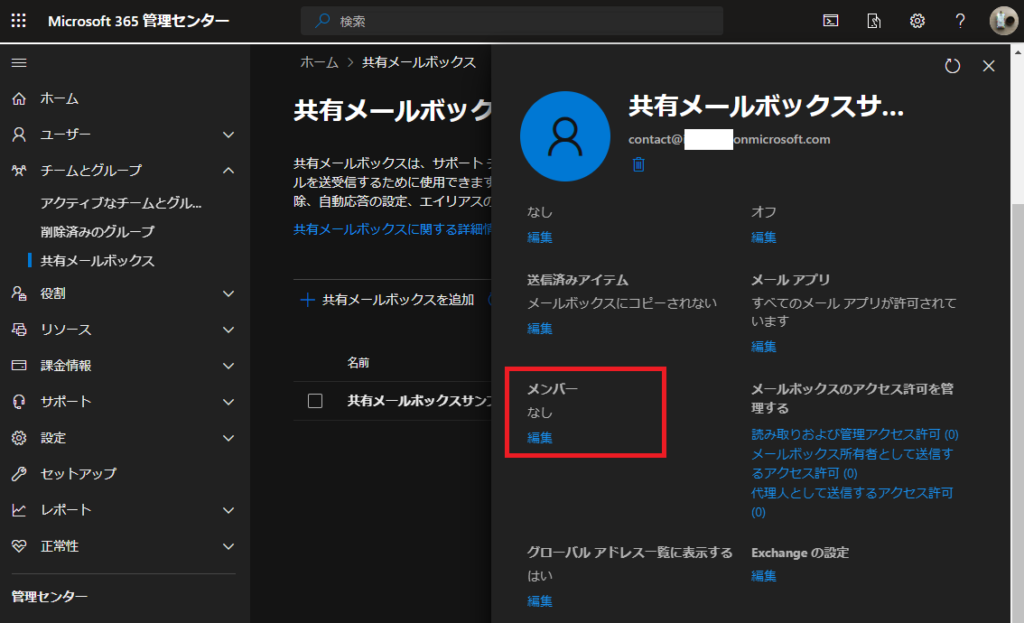
そしたら[メンバー]の[編集]を押して、
共有メールボックスを使用する人(アプリからメールを送信する人)を追加する。
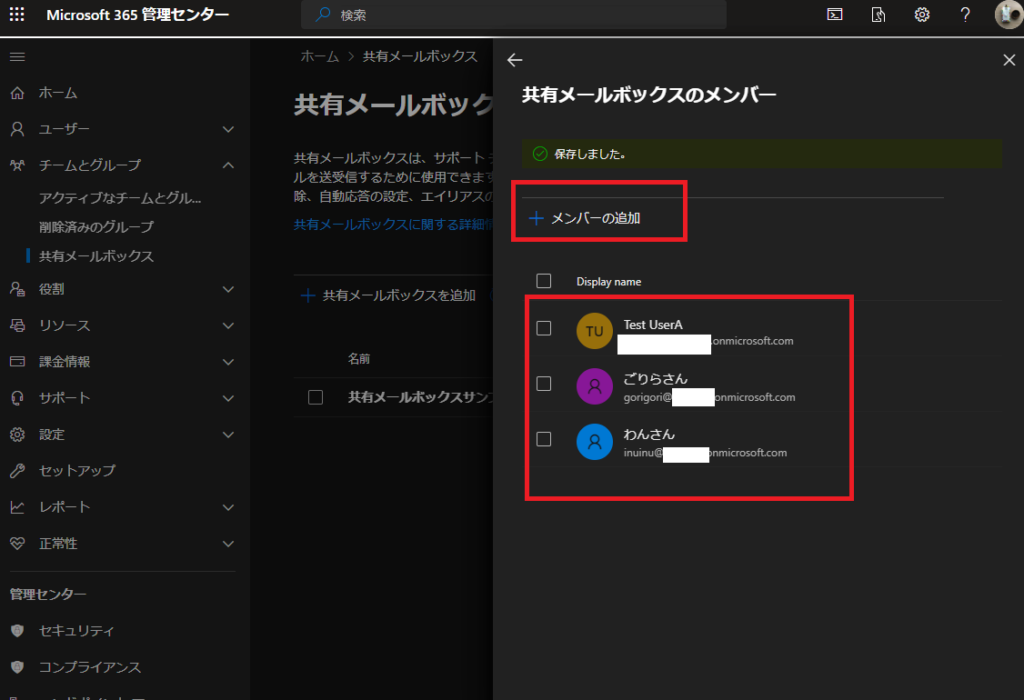
これで準備は完了!
キャンバスアプリから共有メールボックスを使用してメールを送る
OutolookコネクタのSendEmailV2関数の第4引数にこんな感じで項目「from」を追加し、その値としてさっき作成した共有メールボックスのアドレスを設定し、実装完了。
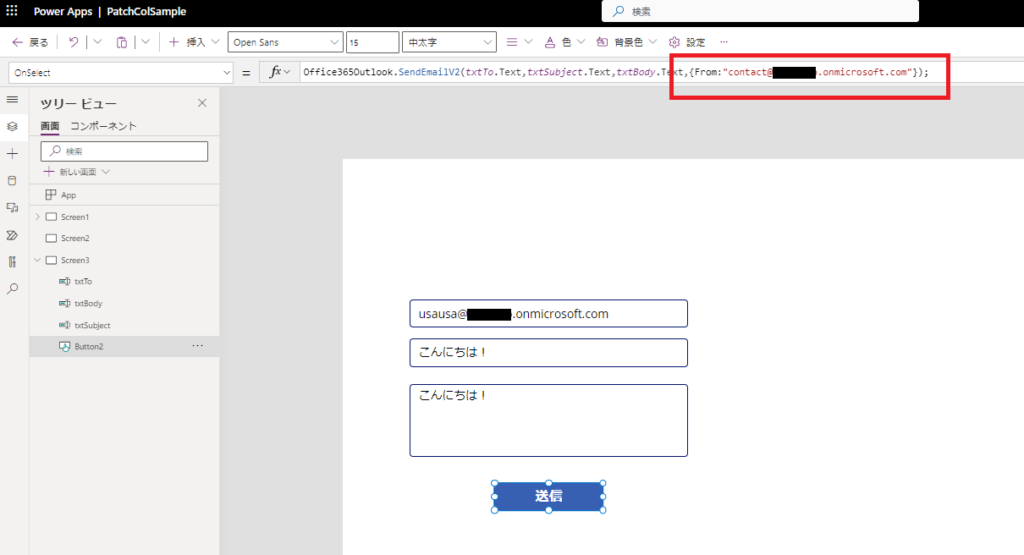
「送信」ボタンを押してメールを送信すると、メールが共有メールボックスから届くようになる。
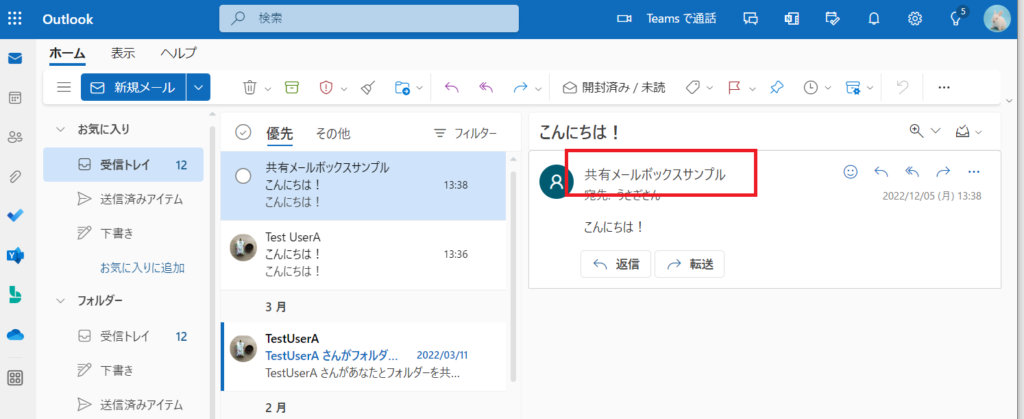
もちろんアプリの使用者を変更して送信しても、
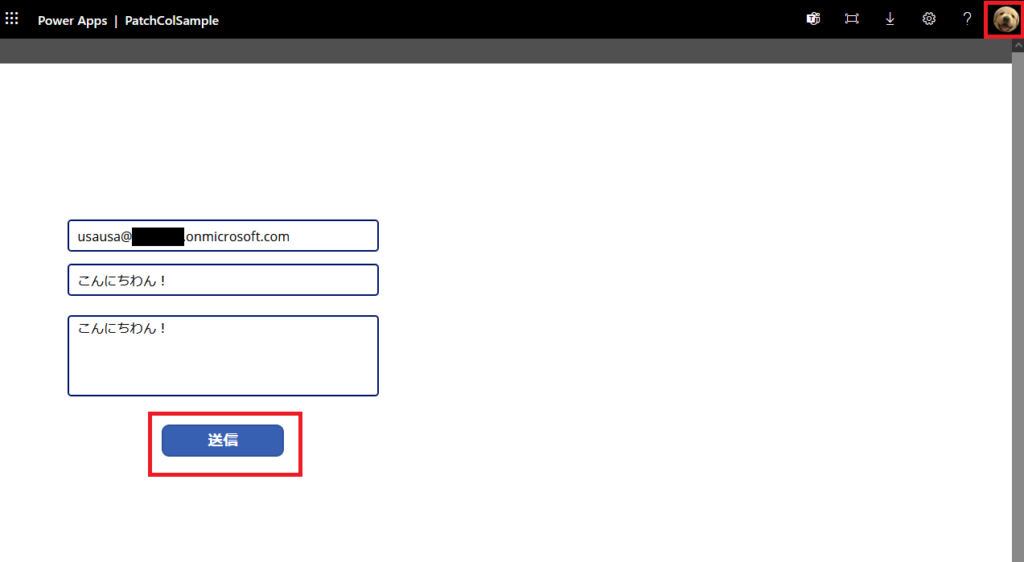
共有メールボックスからメールが送信される!
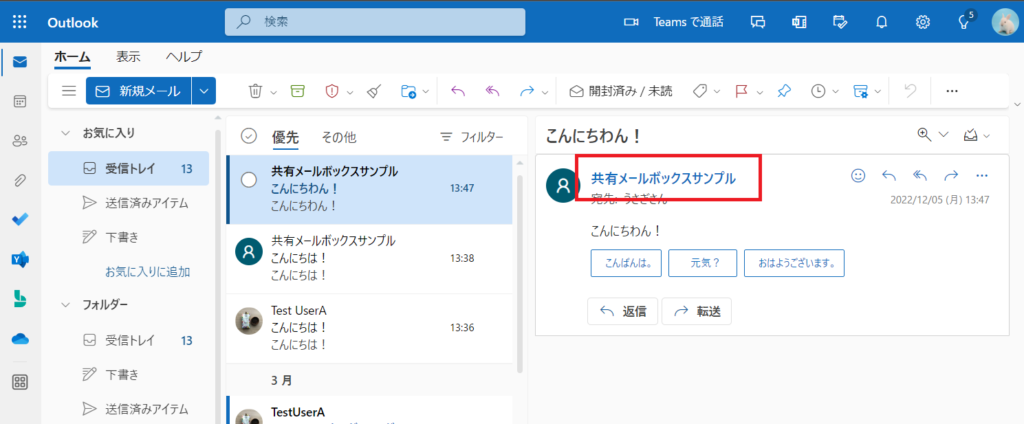
サポートデスクとか匿名でメールを送りたいときとかに役に立つかもしれない。
※自動応答もできるらしいのでリンクを貼り付け
![]()
![]()

共有メールボックスの設定を構成する - Microsoft 365 admin
共有メールボックスを作成し、メール転送や自動応答など、ユーザーの設定を構成します。
learn.microsoft.com
Microsoft365グループのメールを代理送信すると送信者がばれてしまう
Microsoft365グループの[メールアドレス]の[編集]を押して、
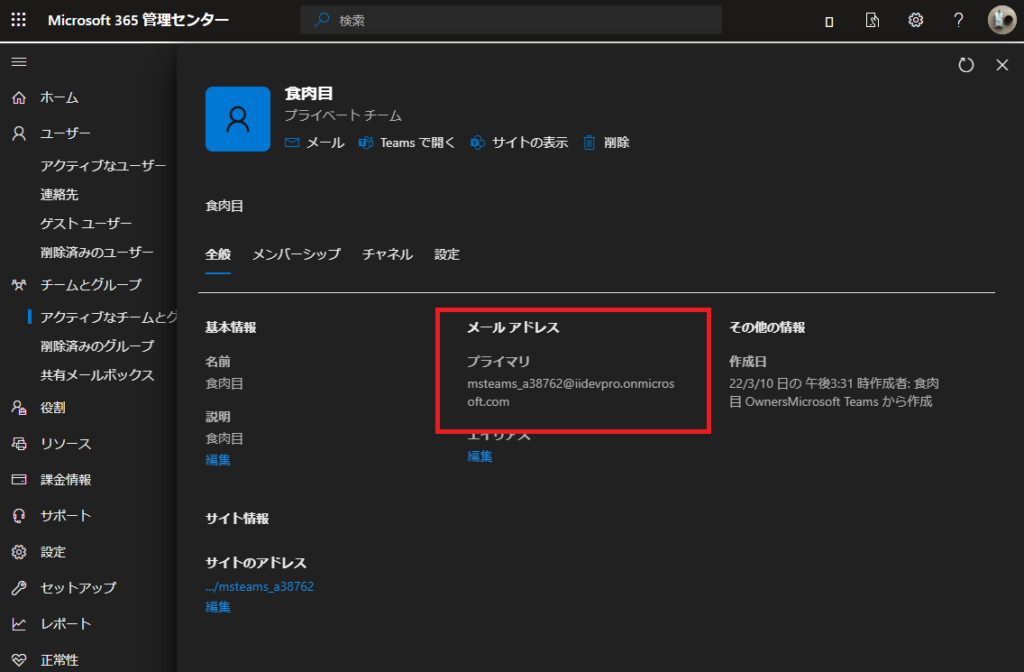
アドレスを入力して[変更を保存]すると、
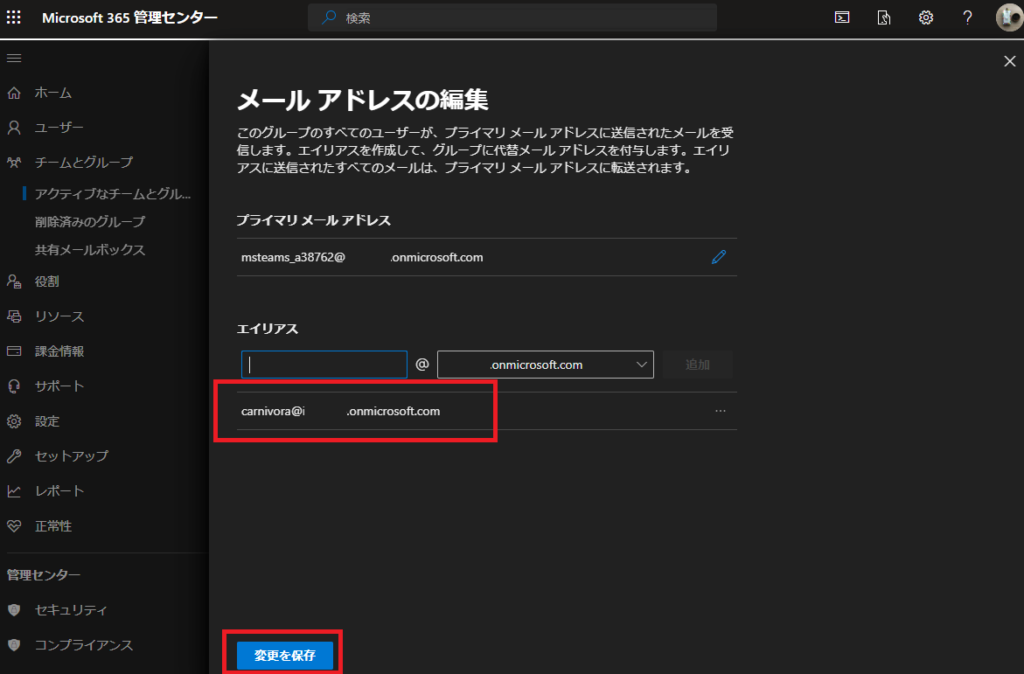
こんな感じでメールアドレスを設定できる。
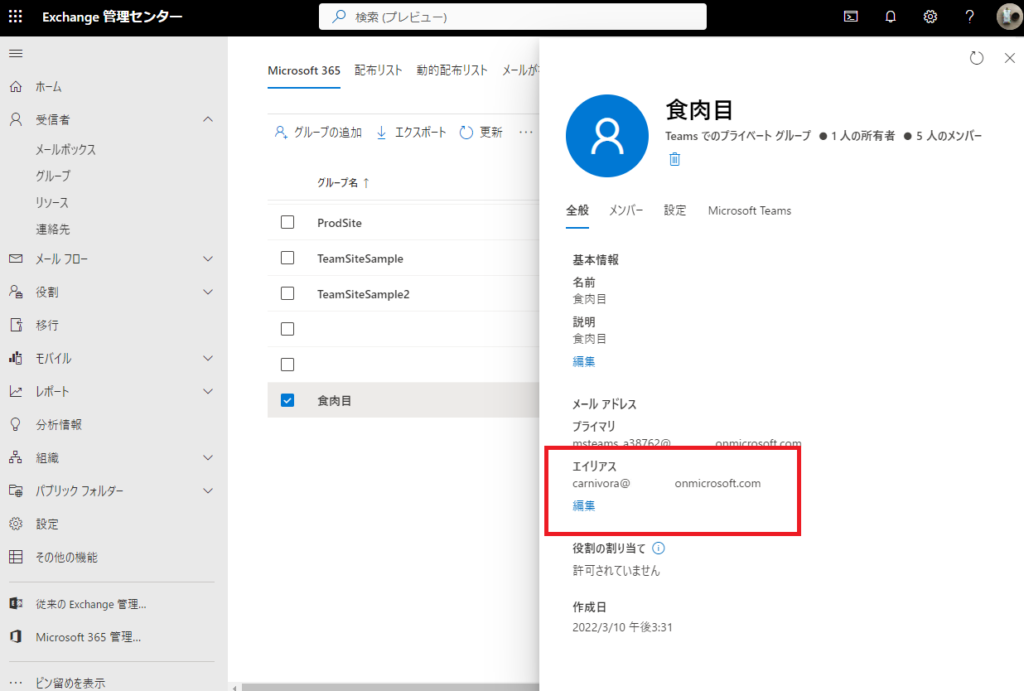
そしたら[代理人を管理する]の[代理人の管理を編集する]を押して、
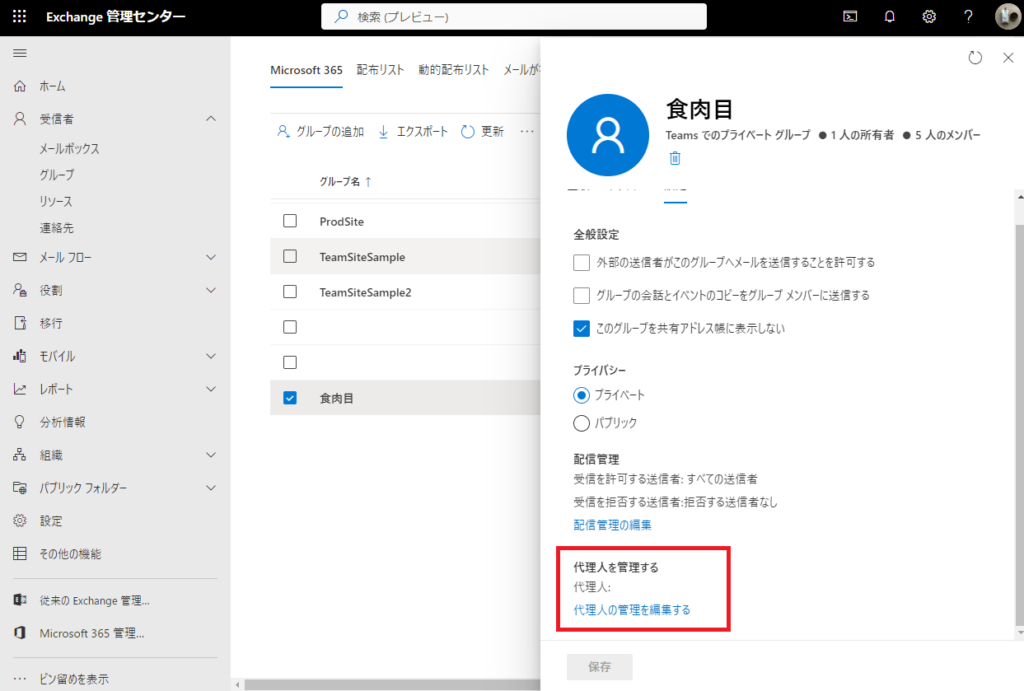
メールを送信するユーザーを追加して[変更の保存]をする。
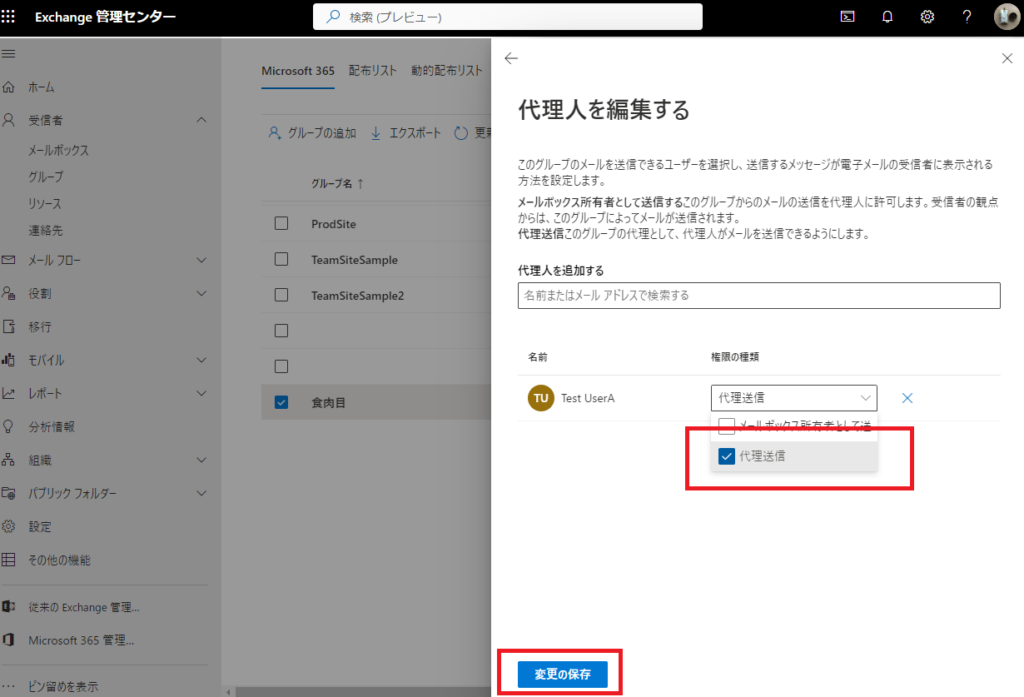
そしたらさっきと同様に第4引数のfromに設定したメールアドレスを入れて送信してみると、
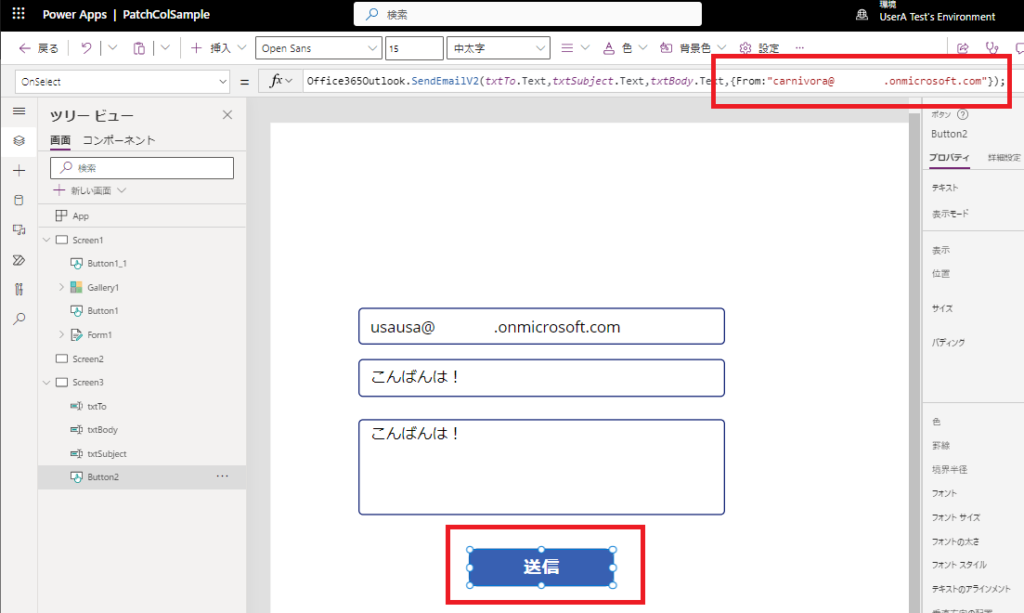
Microsoft365グループからメールが送信されるんだけど、誰が送信したかはばれてしまう。。
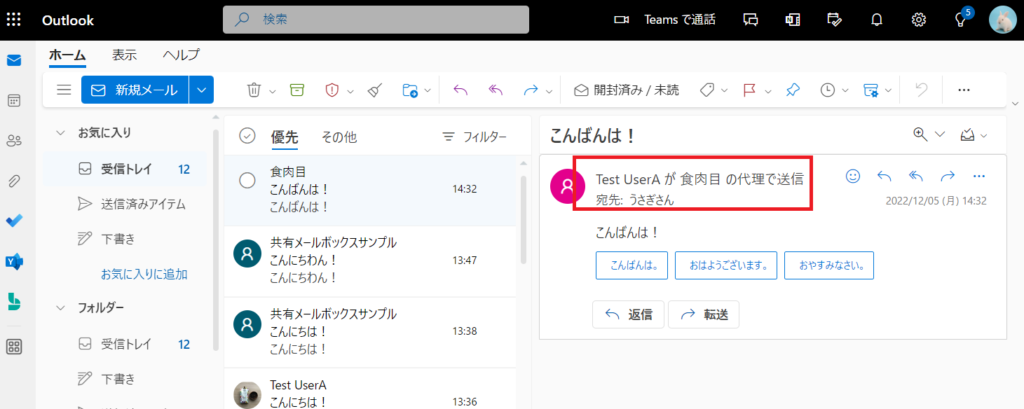
受け取った人が返信するとMicrosoft365グループに送信されるのでこれはこれで便利だけど、匿名でメールを送信したいときは使えないかも。。。
コメント