SharePointの画像をPower Automateのメール本文に挿入しても、受信側で「×印」になって表示されない問題。これは画像への直リンクが原因。
これを解決するには、画像をBase64(データ文字列)に変換して埋め込む必要がある。
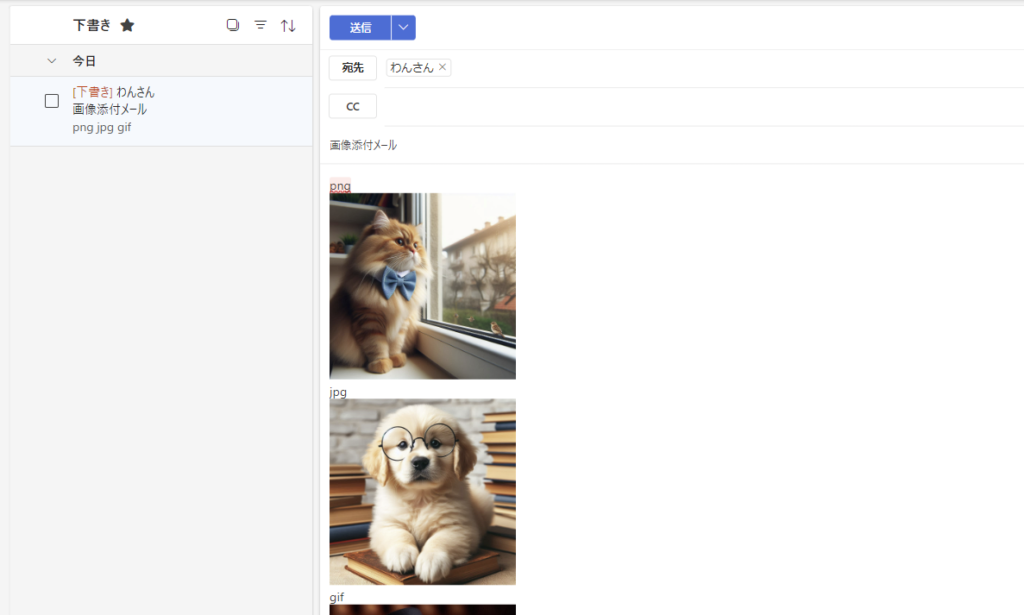
本記事では、画像を確実に表示させる実装手順と、標準アクションでは非対応の「画像付きメールの下書き保存」をGraph APIで実現する方法を解説。
本記事のシナリオ:SharePointの画像をメール本文に埋め込む
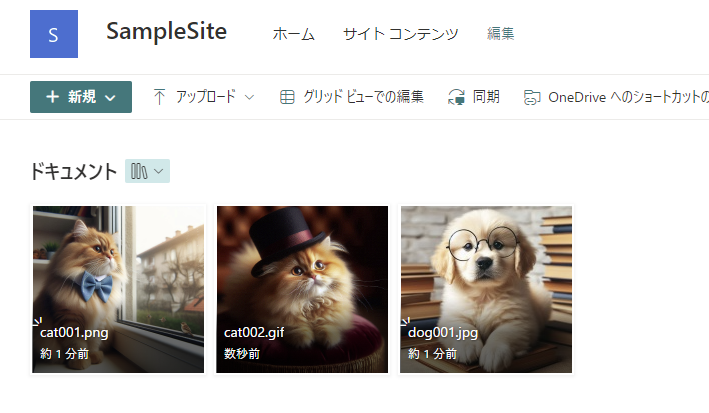
今回は、SharePointに保存されている画像をメールに挿入し、SharePointにアクセスできない人に共有したり、下書きに保存したりする方法を考える。
Power Automateで画像をBase64変換してメール送信する手順
まずは送信から。「パスによるファイルコンテンツの取得」で各画像のファイルコンテンツを取得して、
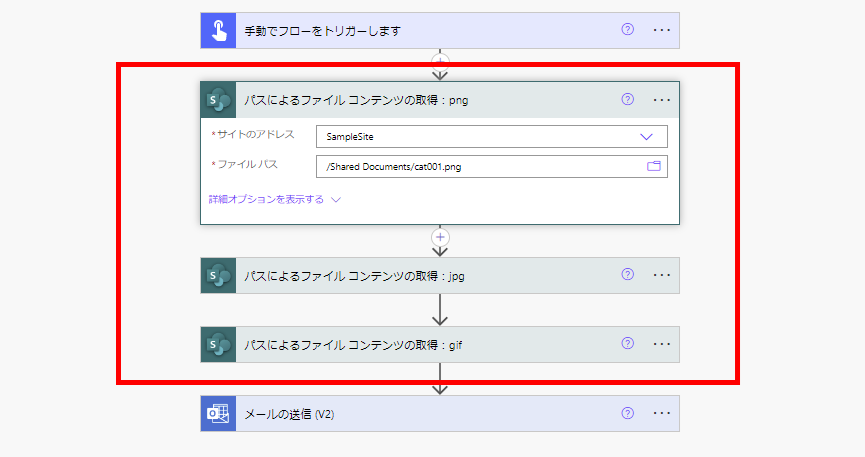
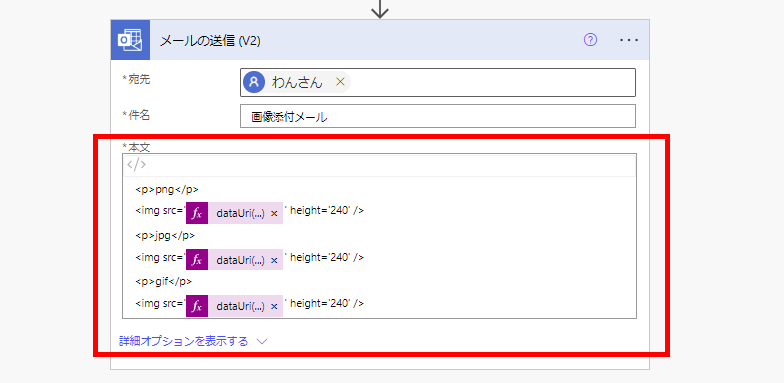
取得したファイルコンテンツを「dataUri関数」で変換し、メール本文(HTML編集)のimgタグのsrcに埋め込む。
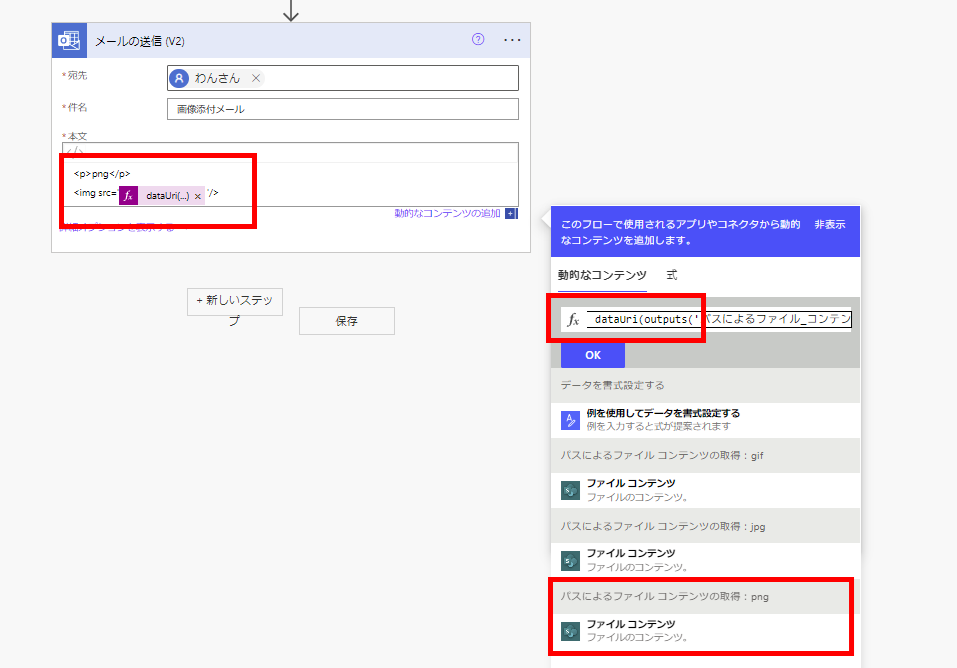
最終的に本文は以下の画像のようになって、このフローを実行すると、
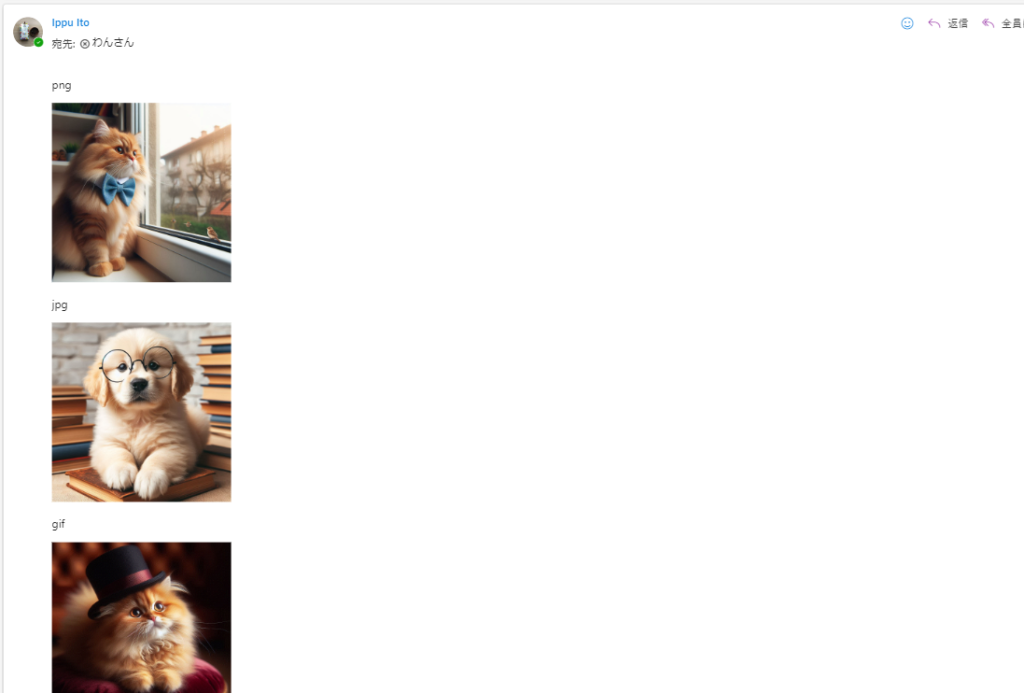
画像が挿入されたメールが送られる。
Graph APIを使って画像付きメールを下書き保存する方法
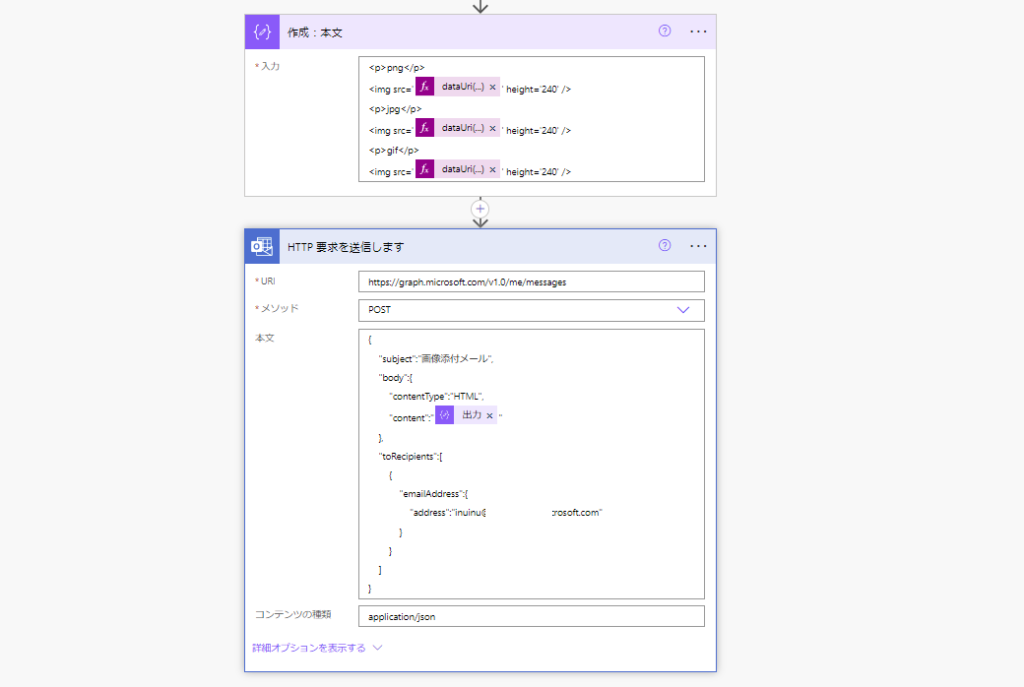
続いて下書き保存。メールを下書き保存にするには、Graph API「https://graph.microsoft.com/v1.0/me/messages」を使用する。
先ほどと同様の手順で作成したメールの本文を、今回は作成アクションに入れて、「OutlookへのHTTP要求」アクションの本文に以下のように挿入して実行すると、
本文
本文
{
    "subject":"【メールのタイトル】",
    "body":{
        "contentType":"HTML",
        "content":"@{outputs('作成:HTML本文')}"
    },
    "toRecipients":[
        {
            "emailAddress":{
                "address":"【送信先メールアドレス】"
            },
            "emailAddress":{
                "address":"【送信先メールアドレスはこのように増やしていけば複数指定も可能】"
            }
        }
    ]
}
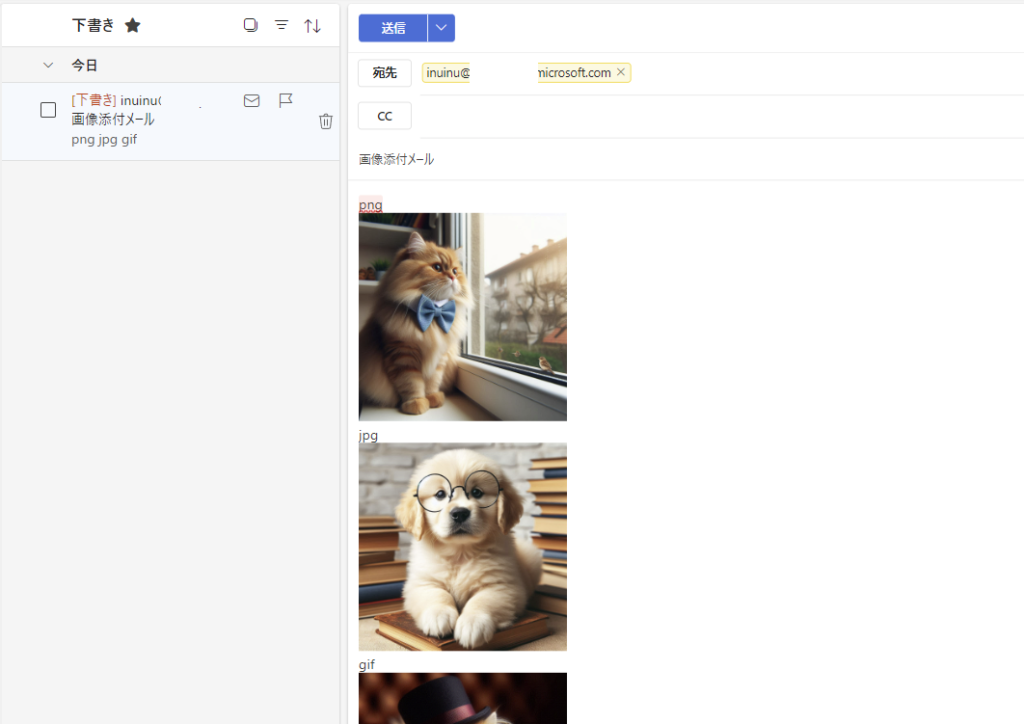
下書きに画像付きメールが保存される。
トラブルシューティング:画像が表示されない・添付されない場合
dataUri関数を利用した方法だと、環境やタイミングによって下書きメールに画像が挿入されない事象が発生することがあるらしい(原因不明)。
下書きメールに画像が挿入されないときや、下書きメールを送信したときに画像が挿入されない、といった事象が発生した場合は、base64データ文字列を使って下書きに画像を挿入する方法も使える。
まずは「パスによるファイルコンテンツの取得」で取得したコンテンツを、base64関数を使用してデータ文字列に変換。
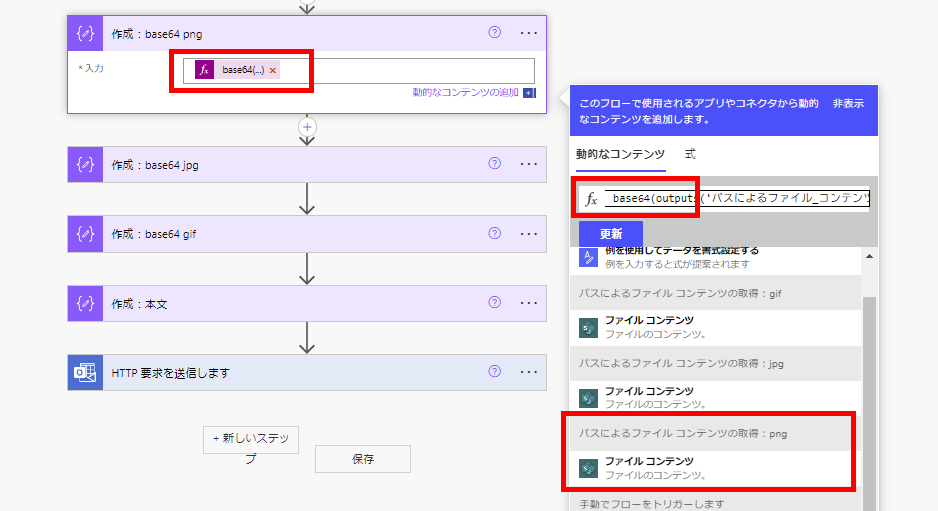
@{base64(outputs('パスによるファイル_コンテンツの取得:png')?['body'])}
そしたらそのbase64文字列を、imgタグのsrcに自分でメタ情報(「data:image/png;base64, 」や「data:image/jpg;base64, 」)を付けて挿入する。
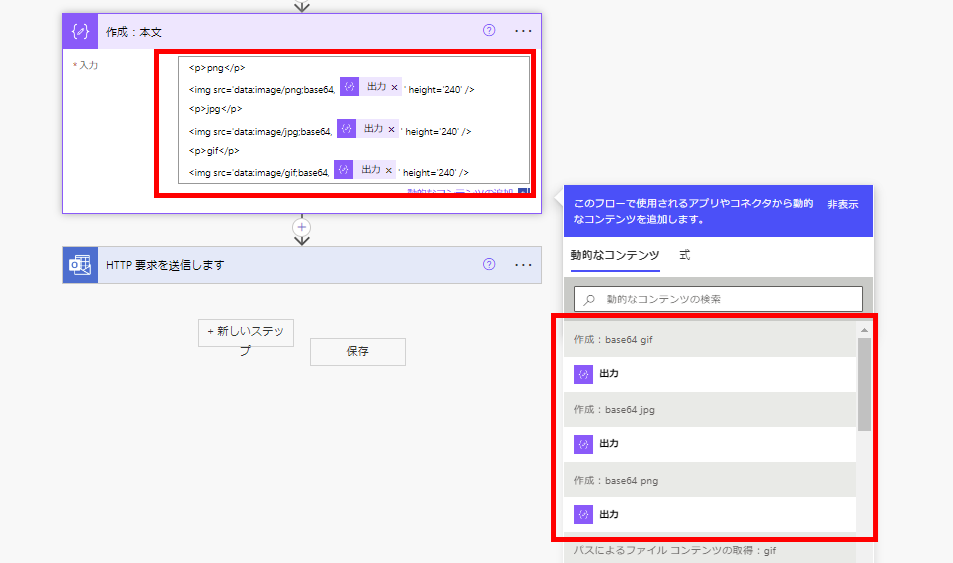
<p>png</p>
<img src='data:image/png;base64, @{outputs('作成:base64_png')}' height='240' />
<p>jpg</p>
<img src='data:image/jpg;base64, @{outputs('作成:base64_jpg')}' height='240' />
<p>gif</p>
<img src='data:image/gif;base64, @{outputs('作成:base64_gif')}' height='240' />
あとは先ほどと同様に、OutlookへのHTTP要求に入れるだけ。
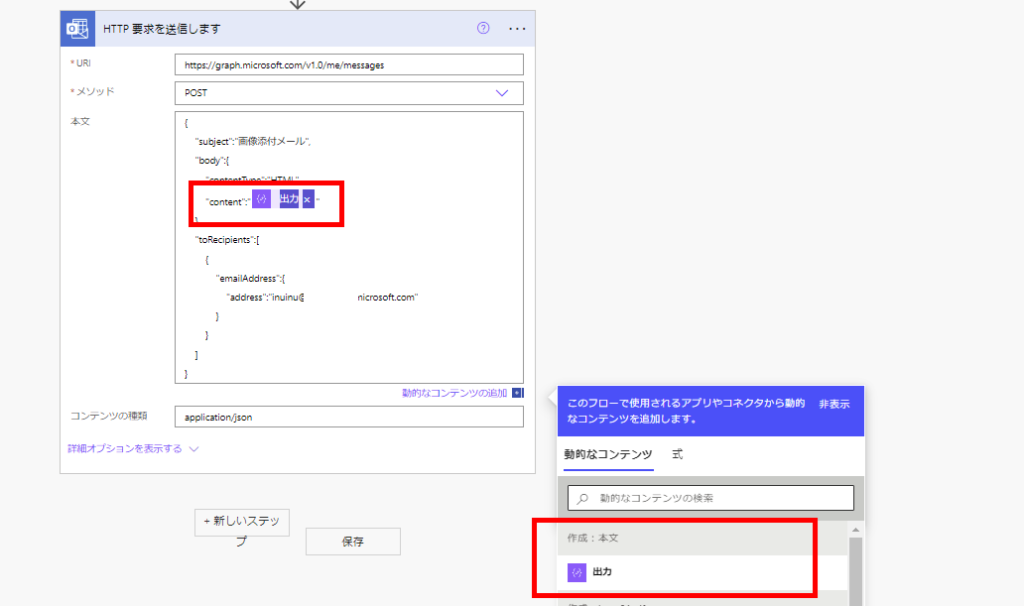
無事下書きが保存される。