Power Appsで『データの一覧表示』を簡単に実装できるギャラリーコントロールについて、詳しく調べたのでメモ。
ギャラリーコントロール概要
ギャラリーコントロールは、同じ形式のデータの集まりを一覧で表示するコントロール。
同じ形式のデータの集まりというのは、
- SharePointリストのアイテム
- Office365ユーザーで取得できるユーザーのデータ群
- カスタムコネクタで引っ張ってきたjsonデータ
- その他自分で作ったコレクションのアイテム群
などを指す。
今回はそんなギャラリーコントロールの基本的な使い方を紹介。
今回使用するデータの集まり
今回はO365ユーザーコネクタを使用してユーザーの一覧を取得する。
使うのはOffice365ユーザーコネクタのSearch for users関数。
これを呼ぶとGraphUser_V1データの集まりが、テナントのユーザー数手に入る。
![]()
![]()
これを呼ぶとGraphUser_V1データの集まりが、テナントのユーザー数手に入る。

Office 365 をお使いの方 - Connectors
docs.microsoft.com
GraphUser_V1の中にはユーザーの名前やらアドレスやら電話番号なんかが入ってる。
※ユーザーの情報をどこで設定できるか?を知りたい方はこちらの記事をご参照ください。
![]()
List of locations where information can be retrieved by the Office 365 Users Connector
If you are creating an app with Power Automate or Power Apps, you may need information about yourself or other users (li...
ippu-biz.com
2023.11.14
ギャラリーコントロールでデータを表示する
実際にギャラリーコントロールにユーザーの情報を一覧で表示してみる。
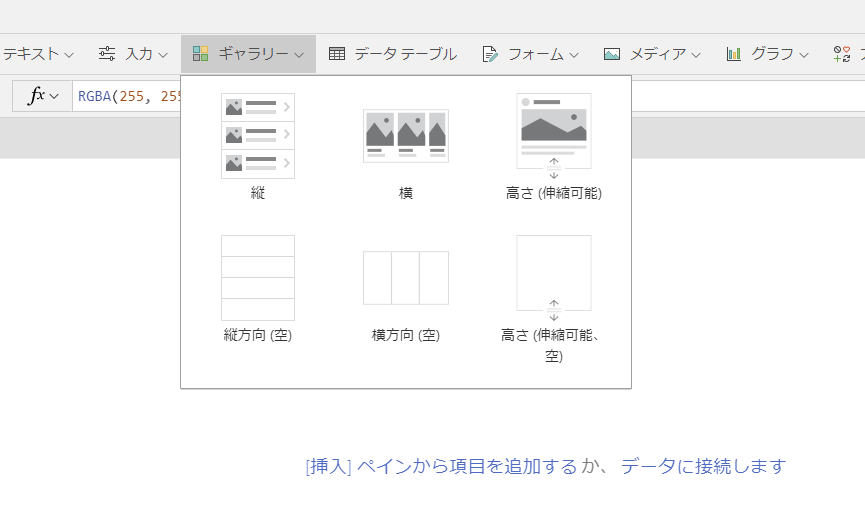
まず空のキャンバスにギャラリーを追加。縦でも横でも大丈夫だけれど、この方向は後で変更できないので注意が必要。
※デザインの調整が後から入る可能性がある場合は「高さが伸縮可能なギャラリー」を使用することを推奨。
※デザインの調整が後から入る可能性がある場合は「高さが伸縮可能なギャラリー」を使用することを推奨。
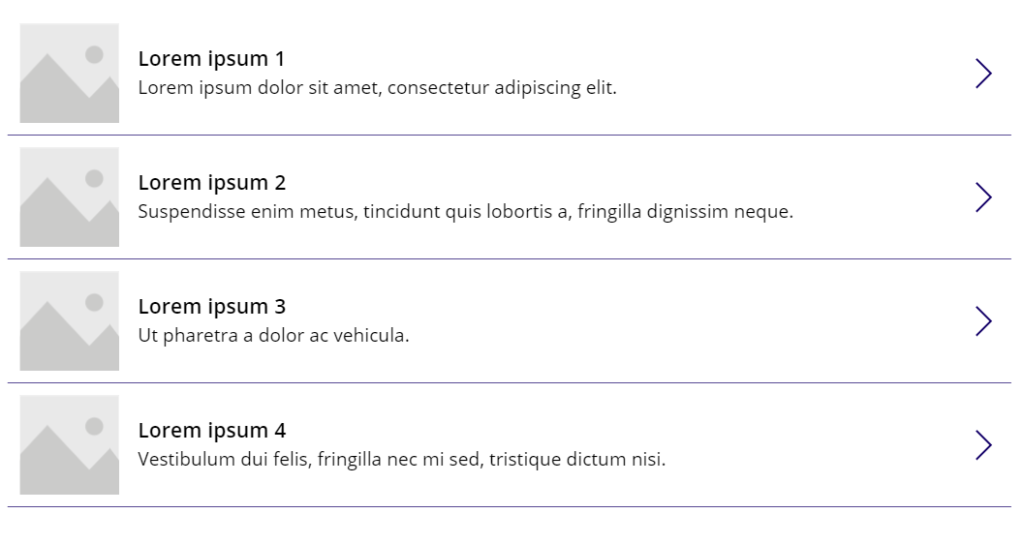
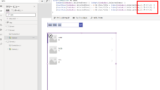
今回は垂直ギャラリーを追加。最初はこんな感じでサンプルデータが入っている。
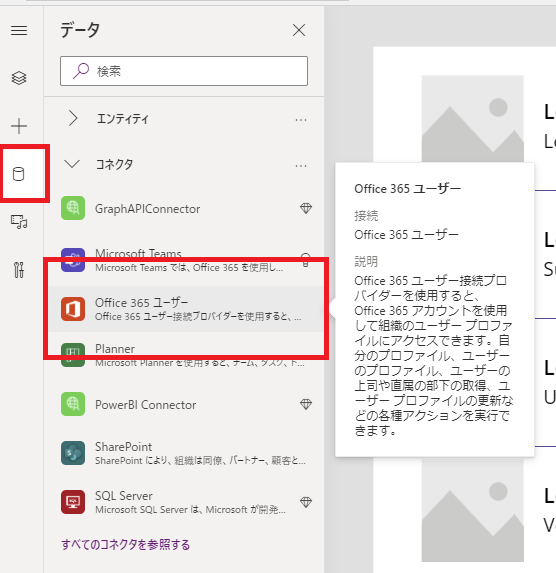
続いてOffice365ユーザーコネクタを追加。
ギャラリーのItemsプロパティに「Office365ユーザー.SearchUserV2().value」を入力。
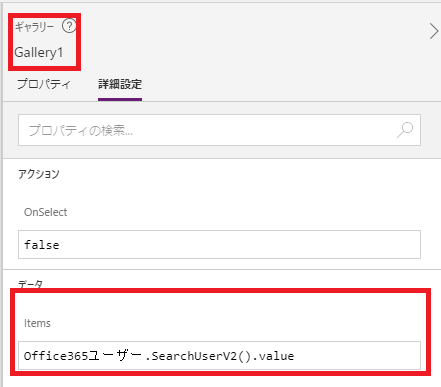
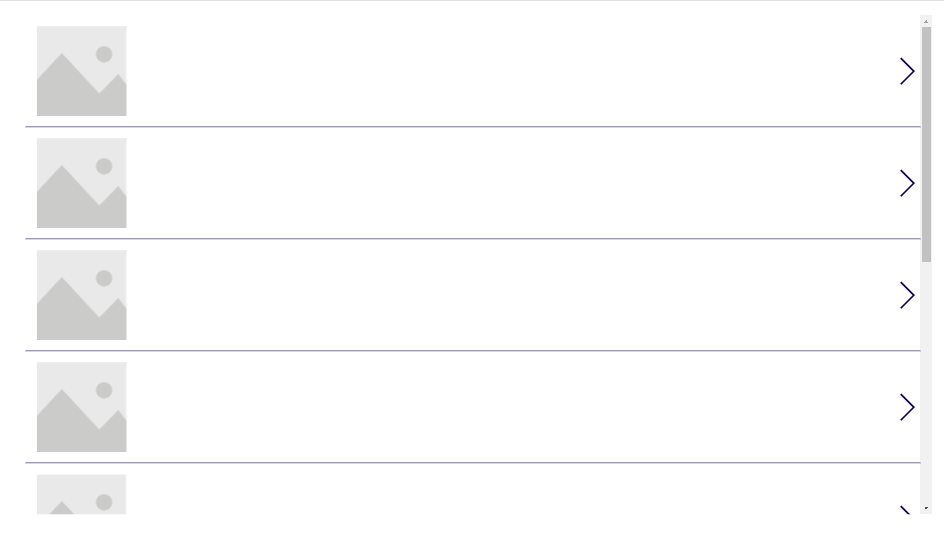
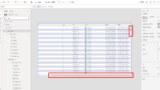
すると、ユーザー数分のアイテムがギャラリーに表示される。
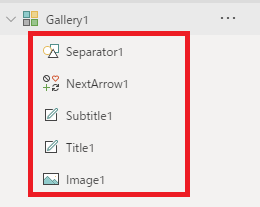
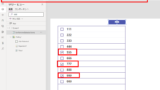
続いてユーザーの情報をギャラリーに表示していく。デフォルトでギャラリーに追加されているコントロールは以下のの5つ。
まずはTitle1ラベルにユーザー名を表示する。
Title1ラベルのTextプロパティに「ThisItem.DisplayName」と入力すると、こんな感じでユーザーの表示名が表示される。
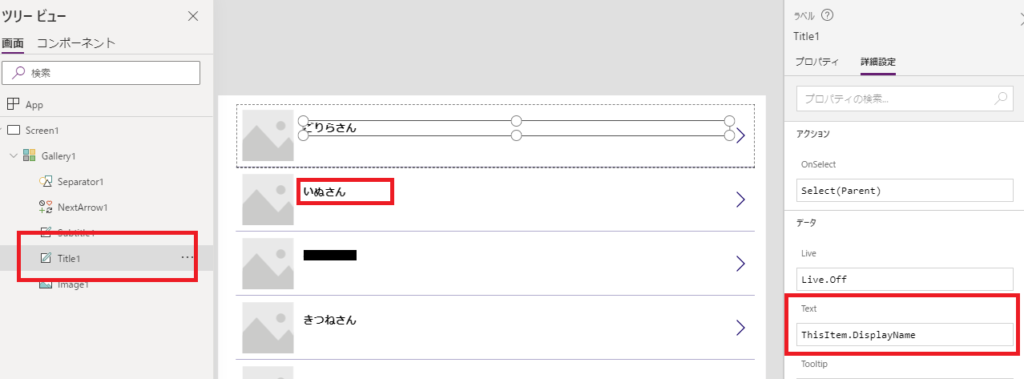
Title1ラベルのTextプロパティに「ThisItem.DisplayName」と入力すると、こんな感じでユーザーの表示名が表示される。
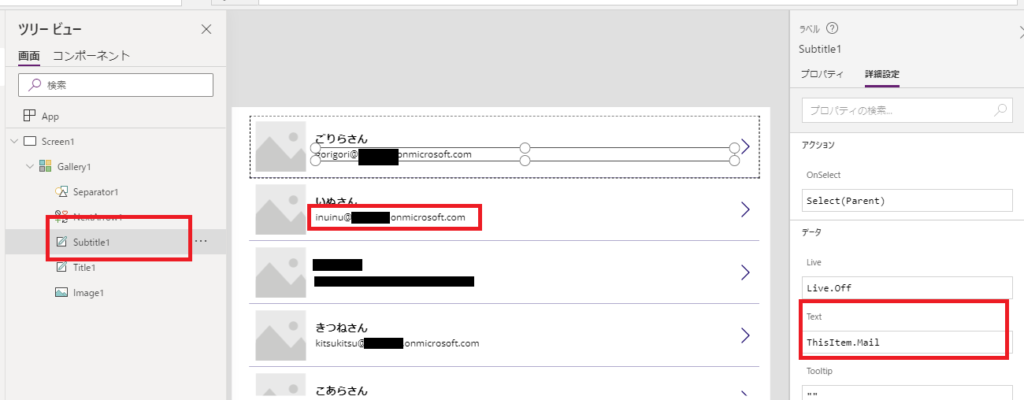
同様にSubtitle1ラベルのTextプロパティに「ThisItem.Mail」と入力すると、こんな感じでメールアドレスも表示される。
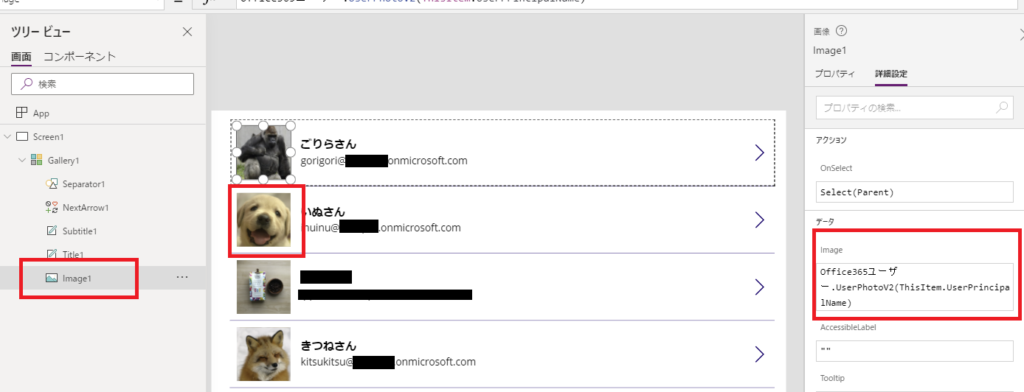
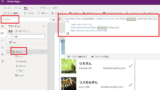
最後にImage1にユーザーのサムネイルを表示する。Image1のImageプロパティに「Office365ユーザー.UserPhotoV2(ThisItem.UserPrincipalName)」と入力すると、こんな感じで写真が表示される。
※UserPhotoV2関数はユーザーのIDかUPNを入れると、そのユーザーの写真を返してくれる関数。
※UserPhotoV2関数はユーザーのIDかUPNを入れると、そのユーザーの写真を返してくれる関数。
以上のように、『ThisItem』を使うことで各データの情報にアクセスして、各データが持つ情報(名前やメール)を表示できる。
ギャラリーコントロールにボタンを実装する
続いてギャラリーコントロールにコントロールを追加する方法。
今回はメールアイコンを追加して、アイコン押下でメーラーを起動し、宛先にそのアイテムの人を指定する機能を追加する。
まずは、ギャラリーの中にメールアイコンを追加する。※ギャラリーの中に追加されているか確認すること。
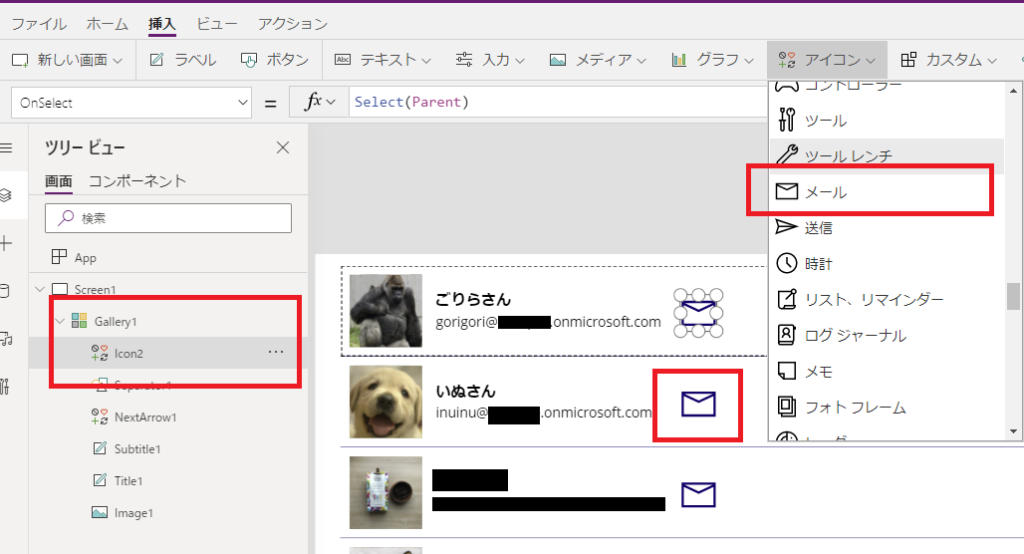
そしたら、そのメールアイコンを押したときにメーラーが起動する処理(Launch関数と『mailto:』を使用)を埋め込んでいく。
方法1:各アイテムに埋め込む方法
各アイテムに埋め込む方法は簡単で、メールアイコンのOnSelectプロパティにこんな感じでLaunch関数を埋め込むだけ。
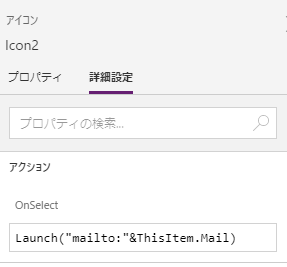
すると「mailTo:アドレス」がLaunchされてメーラーが起動する。
方法2:ギャラリーに埋め込む方法
この場合、まずはメールアイコンのOnSelectプロパティに『Parentに対してOnSelectを呼び出す』式を書く。
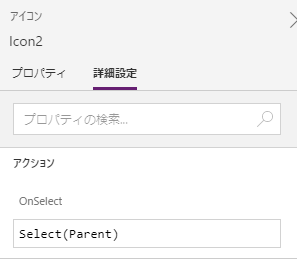
※この「Parent」はギャラリーのことで、メールアイコンが押されたときにギャラリーのOnSelectが呼び出される。
そしてギャラリーのOnSelectに以下のようなで式を書けば、ギャラリーの選択したアイテム(今回はクリックしたアイテム)のメールアドレスを取得して、メーラーが起動する。
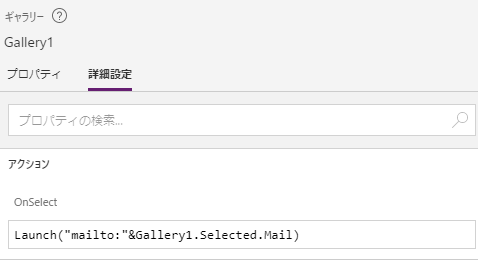
こんな感じでギャラリーの各アイテムは「選択された」という状態を持ち、ギャラリー側から選択されたアイテムを取得することも可能。
ということで非常に便利なギャラリーコントロール。他にも色々便利なプロパティがあるけれど、それはまた別の機会に。
コメント