Office365ユーザーコネクタの一覧をコンボボックスに表示して、既定値を設定する方法を質問されたのでメモ。
Office365ユーザーコネクタ
Entra IDやMicrosoft365センターで設定したユーザーの情報を引っ張ってこれるのが「Office365ユーザー」コネクタ。
どこでどんな値を設定できるかは過去の記事で。
![]()
![]()
![]()
Power Automate Power Apps Office365ユーザーコネクタで取得できる情報の設定場所一覧
Office365ユーザーコネクタで取得できる情報(表示名、趣味、上司など)を「設定する場所」を調査したので、その内容をメモ。Office365ユーザーコネクタOffice365コネクタはOffice365アカウントを使用して、組織のユーザ...
ippu-biz.com
2020.07.01

404 NOT FOUND | 仕事のあれこれ
主にPower Platform、たまにC#、最近は生成AI
ippu-biz.com
今回はこの「Office365ユーザー」コネクタで取得したユーザーの一覧をコンボボックスに表示する方法について紹介。
SearchUserを使用する場合
まずSearchUserを使ってユーザーの一覧を表示する式はこちら。
Office365ユーザー.SearchUser()
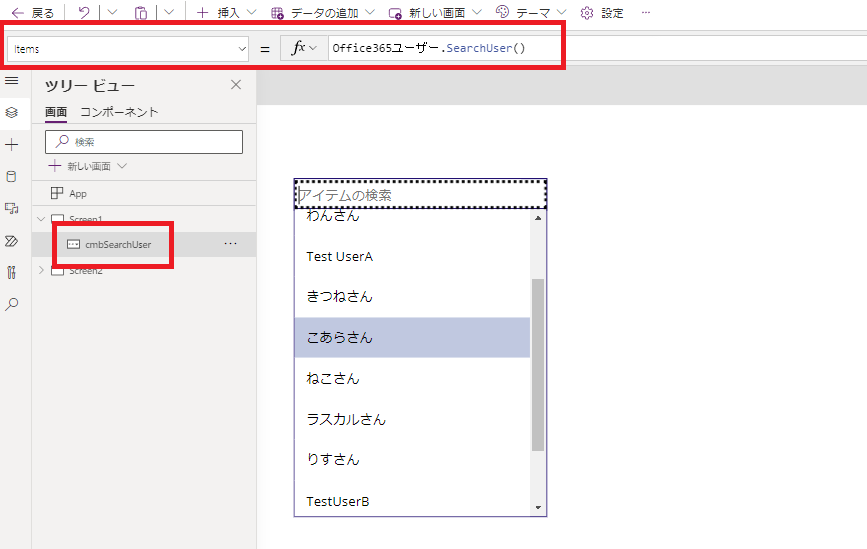
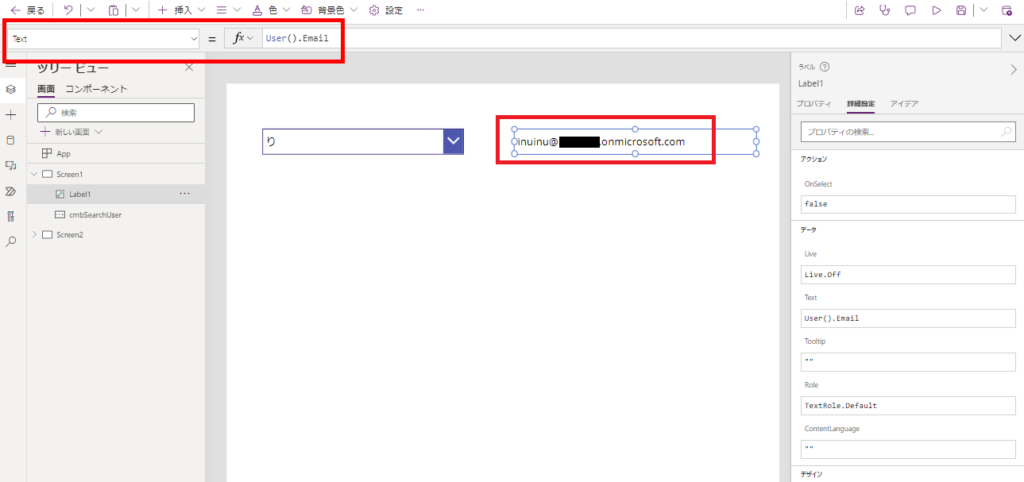
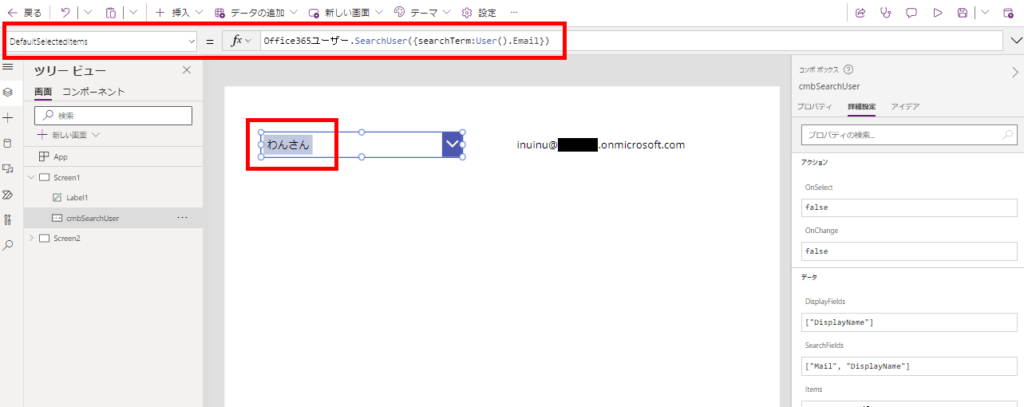
さらにコンボボックスに既定値(今回はログインユーザーのわんさん)を設定したいときは、
コンボボックスの「DefaultSelectedItems」プロパティにもSearchUser関数を入れてあげて、引数の「searchTerm」に「既定値にしたいユーザー」のメールを入れてあげると、コンボボックスに対して選択されるユーザーを指定することができる。
SearchUserV2を使用する場合
続いてSerachUserV2を使ってユーザーの一覧を表示する式はこちら。
Office365ユーザー.SearchUserV2({isSearchTermRequired:false}).value

SearchUserと違ってisSearchTermRquiredにfalseを設定して「.value」を付けてあげる必要がある。
で、SerachUserV2を表示しているコンボボックスに既定値を設定してあげるときは、SearchUserと同様にDefaultSelectedItemsプロパティに「searchTerm」を指定したSearchUserV2関数を入れてあげれば、指定したユーザーが選択される。
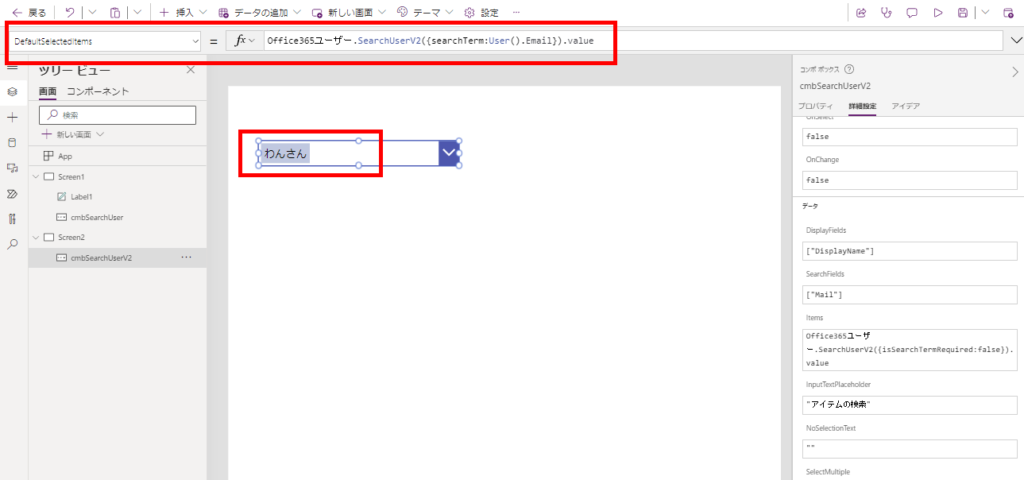
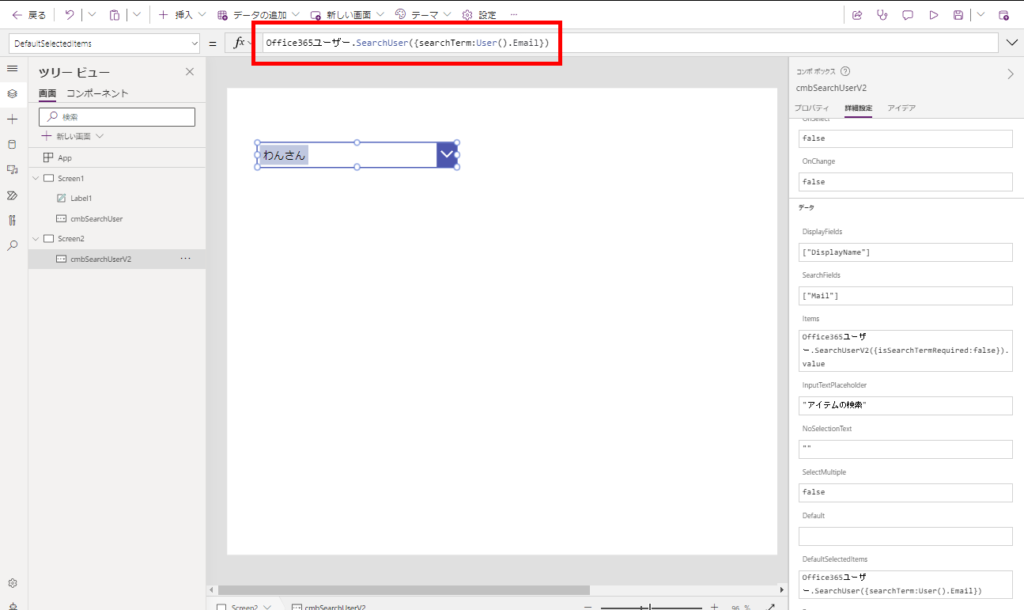
ちなみにSerachUserV2の代わりに「DefaultSelectedItems」プロパティにSearchUser関数を入れても既定値の設定ができるけど、
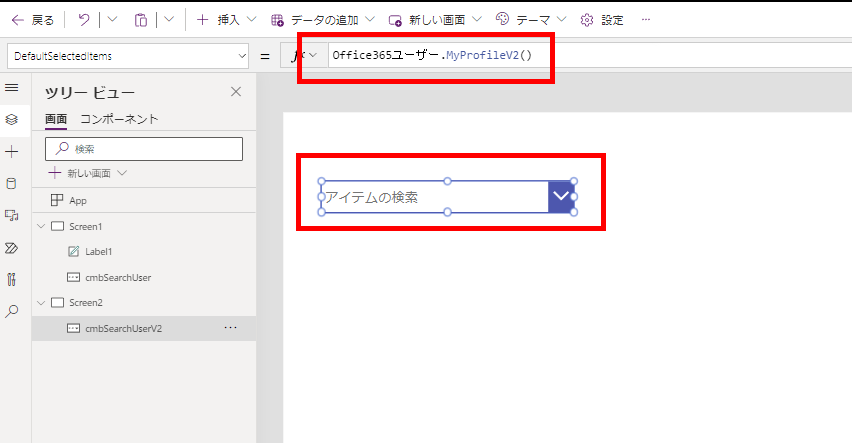
MyProfileV2関数だとだめ。
おまけ:検索について
SearchUserもSearchUserV2もコンボボックスに表示するときは「searchTerm」にSelf.SearchTextを設定してあげなくても、検索はうごくっぽい。
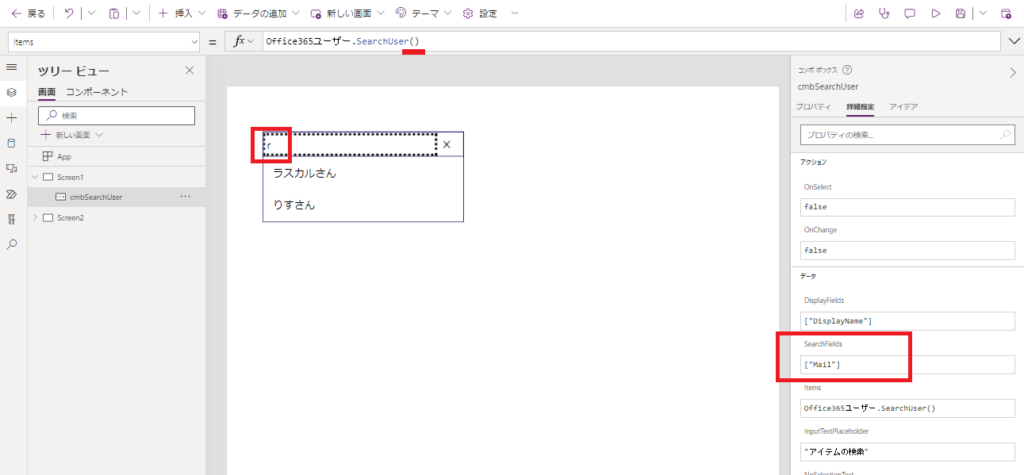
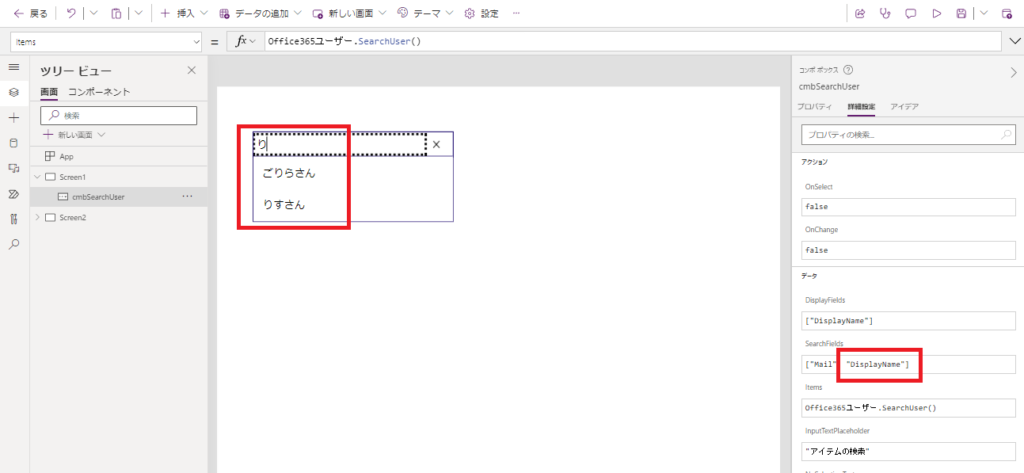
もしメールだけでなく表示名とかからも検索したい場合は、
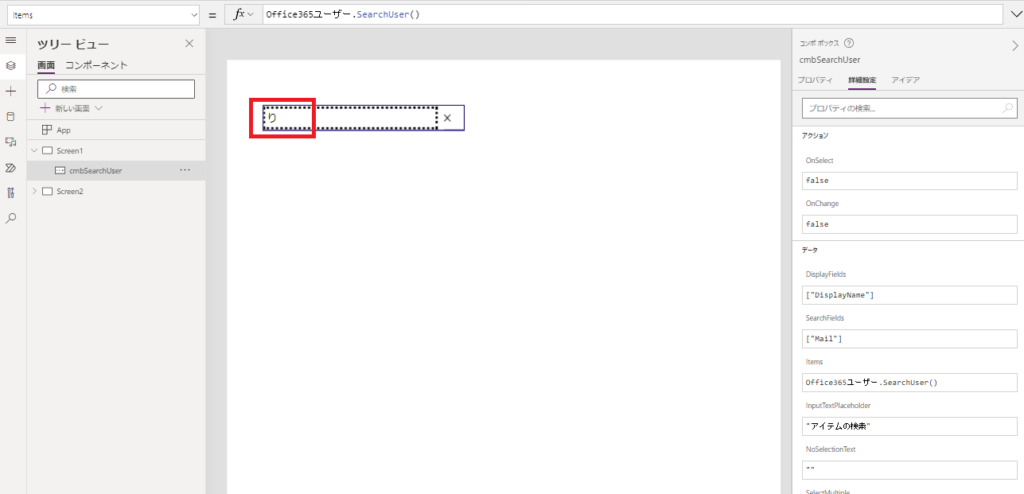
コンボボックスのSearchFieldsに検索したい列を入れると、検索対象を広げることができる。
コメント